中文
为 ThinkLink 配置 TLS
在已完成 Docker 安装的服务器上运行 tkl-tls。证书变更会短暂中断服务,请安排维护时间。
1 下载与开始
下载地址保持不变。后续版本仅更新链接对应的文件;客户已经下载的旧文件不会自动更新,需要重新下载。离线服务器可先在联网电脑下载,再传入服务器。
解压新版包、进入工具目录,运行:
bash
sudo bash tkl-tls.sh按向导填写证书覆盖的域名、完整 PEM 证书链文件和匹配的未加密私钥文件,核对计划后输入 YES。默认共用域名和证书,WSS 和 MQTTS 使用 configure 模式。默认入口如下;使用其他映射时,以实际宿主机端口为准。
- ThinkLink HTTPS:
https://iot.example.com - EMQX 管理 HTTPS:
https://iot.example.com:18084 - EMQX 原管理 HTTP:
http://iot.example.com:18083 - 设备 WSS:
wss://iot.example.com:8084/mqtt - 设备 MQTTS:
mqtts://iot.example.com:8883
2 连接端口
浏览器访问 HTTPS 默认使用 443;设备使用 WSS 时连接 8084 的 /mqtt 路径,使用 MQTTS 时连接 8883。请与管理员确认现场开放的地址和端口。
原有明文 MQTT 和 WebSocket 入口(1883、8083)沿用现场设置;管理入口使用 18083 或 18084。
3 浏览器提示不安全
HTTPS 使用的证书必须覆盖实际访问域名,并且证书链需要受到客户端信任。端口号不影响证书域名匹配,因此同一域名的 443、18084、8084、8883 可以使用同一套证书。不同域名共用证书时,证书 SAN 必须覆盖这些域名。
使用自签名证书或私有 CA 签发的证书时,如果客户端尚未信任该 CA,浏览器会提示连接不安全。应先核对提示原因,检查访问域名、证书有效期和证书链。
测试或受控内网环境可以将私有 CA 根证书安装到客户端的受信任证书库。面向普通浏览器用户的服务,建议使用受公众信任的 CA 签发证书。
请使用证书覆盖的域名访问,不要随意改用 IP 地址。不要把“忽略浏览器警告”作为正式使用步骤。
--ca-file 只用于工具自身验证私有 CA 证书,不会自动让浏览器或设备信任该 CA。tkl-tls 不自动申请、签发或续期证书;部署方需提供证书链和匹配私钥,之后可通过工具应用更新。
4 命令与端口诊断
无需提供证书即可执行端口诊断:
bash
sudo ./tkl-tls ports逐项检查容器端口 443、18083、18084、8084、8883、1883、8083 的容器监听、Docker 实际映射及本机 TCP 连通性。发现缺项时返回非零退出码。此命令只读,不重建服务、不创建状态目录;它不验证证书、WSS/MQTTS 协议或公网可达性。
| 命令 | 用途 |
|---|---|
ports | 检查当前监听、映射及本机 TCP |
check | 校验证书和候选配置;创建候选文件及临时校验容器,但不重建现有服务 |
apply | 应用配置,并验证运行结果 |
status | 验证已保存配置对应的映射、HTTP、HTTPS 证书、WSS 握手及 MQTTS 的 TLS/MQTT CONNACK |
rollback | 恢复上一次部署配置,保留已持久化的数据 |
使用向导即可完成默认配置,无需把 check 作为必经步骤。需要命令行配置时使用下面的格式;尖括号内容为占位符,执行前替换为部署方自己的文件位置,不要照抄尖括号。
text
sudo ./tkl-tls apply --thinklink-domain iot.example.com \
  --cert <CERTIFICATE_CHAIN_FILE> --key <PRIVATE_KEY_FILE> \
--wss-mode configure| 参数 | 用途 |
|---|---|
--thinklink-port | ThinkLink HTTPS 宿主机端口,默认 443 |
--emqx-port | EMQX HTTPS 宿主机端口,默认 18084 |
--emqx-http-port | 18083 缺少映射时指定宿主机端口 |
--wss-port | 8084 缺少映射时指定宿主机端口 |
--mqtts-port | 8883 缺少映射时指定宿主机端口 |
--mqtts-mode configure | 默认模式,由工具配置 MQTTS 监听及证书 |
--mqtts-mode preserve | 首次纳管时保留已有 MQTTS 监听及证书,补齐映射并验证 |
--wss-mode configure | 默认模式,由工具配置 WSS 监听、路径及证书 |
--wss-mode preserve | 保留已有 WSS 监听配置,补齐映射并验证 |
--emqx-domain | 使用不同的 EMQX 域名,如 emqx.example.com |
--emqx-cert、--emqx-key | 使用独立 EMQX 证书和私钥,必须成对提供 |
--ca-file | 指定工具验证所需的私有 CA 文件 |
已有 HTTP/WSS/MQTTS 映射默认保留。五个受管理宿主机端口必须互不重复且不能占用其他服务的端口;指定值与已有映射冲突时停止并提示。更改宿主机端口后,同步调整访问 URL、客户端配置及网络放行规则。自定义 Compose、服务名或状态目录时,后续操作保留相同参数。
5 WSS 配置与 Web 界面
默认由工具管理 WSS
新版默认使用 --wss-mode configure,为 EMQX 原生 WSS 监听器配置 8084、/mqtt 路径和本次提供的 EMQX 证书,保留原有认证、授权及客户端证书校验策略。
默认模式下,后续证书更新应通过 tkl-tls 完成。这些写入 emqx.conf 的字段在重启时优先于 Web 页面修改,无需把 Web 上传 WSS 证书作为默认安装步骤。
继续通过 Web 管理 WSS
如需保留 Web 管理方式,首次应用时使用 --wss-mode preserve:
text
sudo ./tkl-tls apply --thinklink-domain iot.example.com \
  --cert <CERTIFICATE_CHAIN_FILE> --key <PRIVATE_KEY_FILE> \
  --wss-mode preserve
此模式保留原监听配置,补齐映射并验证。容器内 WSS 必须已经监听 8084,路径为 /mqtt;证书必须覆盖 EMQX 域名,并受到系统或 --ca-file 指定 CA 的信任。使用私有 CA 时,在上述命令中添加 --ca-file <CA_FILE>。
在 EMQX 管理页面打开管理 → 监听器。下图为真实中文 EMQX 5.8.8 界面:核对类型 wss、端口 8084所在的 default 行。不要选择 ssl 8883 行来配置 WSS。
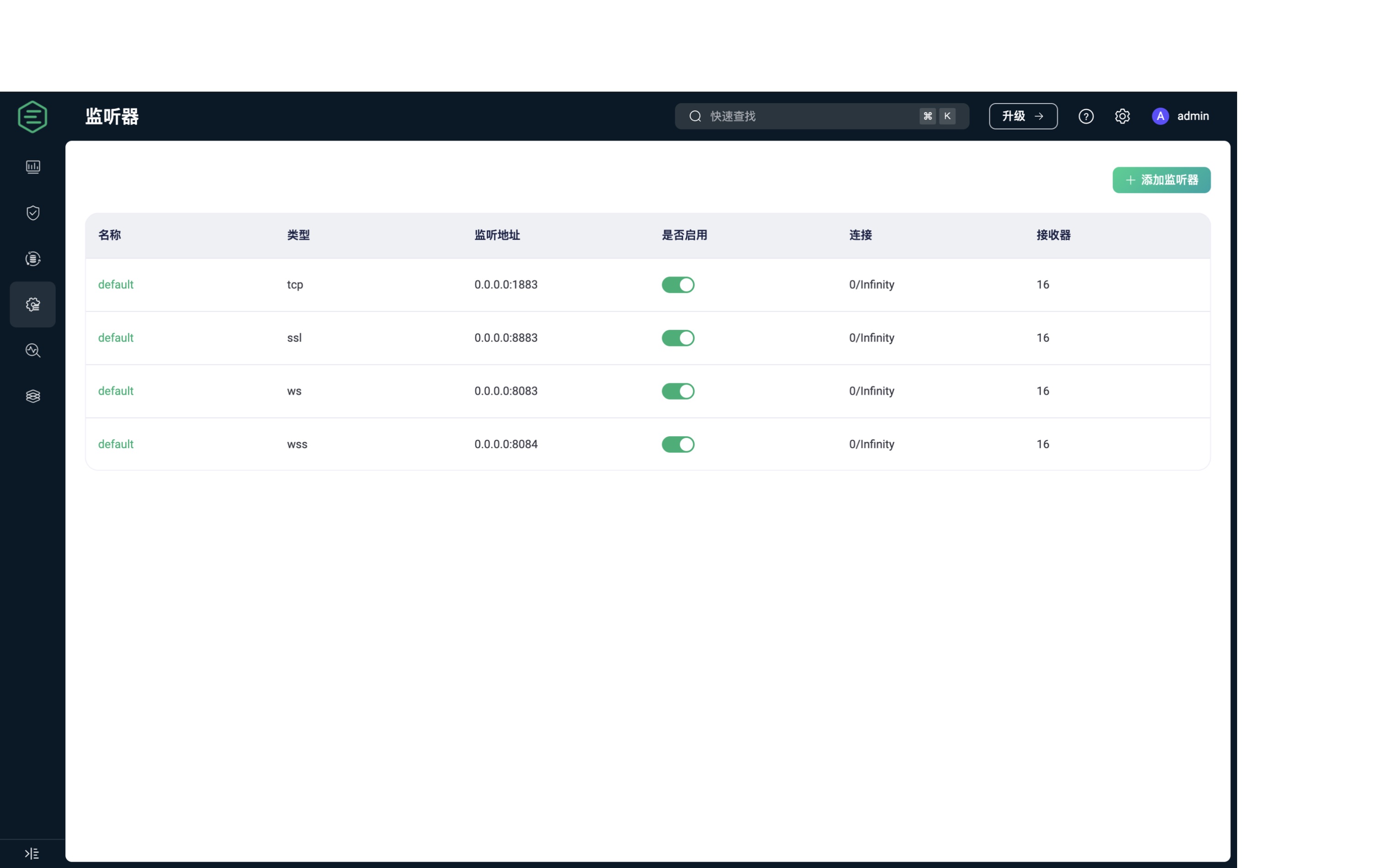
configure 模式下,此页面用于核对 WSS 监听状态;后续证书更新使用工具。preserve 模式下,由部署方维护 Web 中现有 WSS 证书、路径和校验策略,再通过工具应用或 status 验证。Web 页面不能替代 Docker 映射和网络放行。
当前协议探测不携带客户端证书,因此不适用于要求客户端证书的 WSS 双向认证验收。工具不会通过关闭双向认证来让检查通过。
MQTTS 8883 默认纳入管理
默认 --mqtts-mode configure 配置 ssl 8883 监听器、EMQX 证书和缺失的 Docker 映射。MQTTS、WSS 和管理 HTTPS 默认共用本次 EMQX 证书;保留原认证、授权和客户端证书要求。若存在优先级更高的 WSS/MQTTS 环境配置,工具拒绝覆盖。
首次纳管时使用 --mqtts-mode preserve,可保留已有 MQTTS 监听和证书。容器内 8883 必须已监听,证书必须可信并覆盖 EMQX 域名;工具仍补齐映射并验证 TLS 与 MQTT 响应。已通过 configure 管理的 MQTTS,切换到 preserve 前须先回退,避免静默恢复旧设置。
下图仅展示 preserve 模式下由部署方维护的 ssl 证书入口。默认 configure 模式应通过工具换证,无需在 Web 中重复上传;Web 页面不能修改 Docker 映射或安全组。
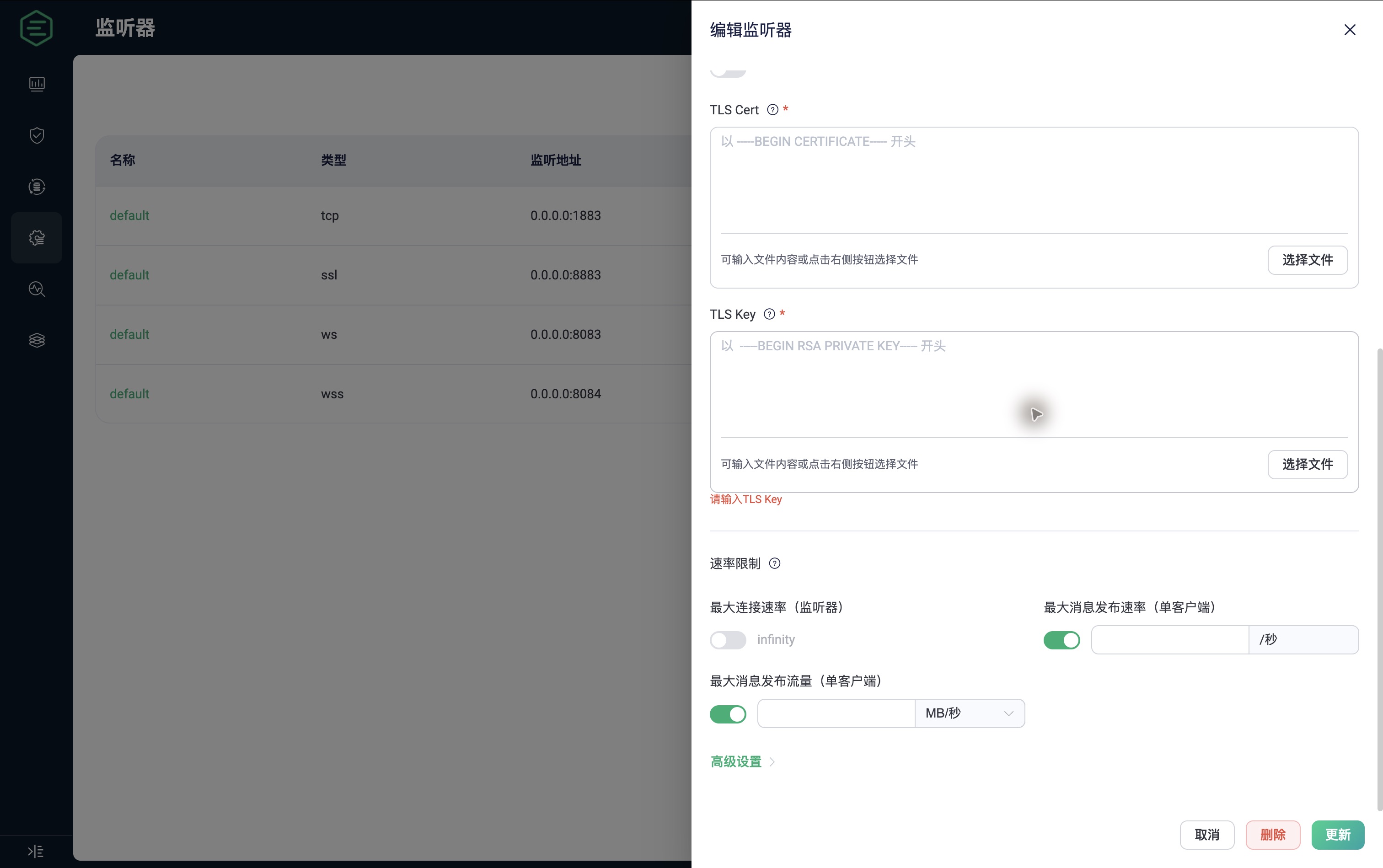
图中的缺少 TLS Key 提示不是成功状态。选择浏览器所在电脑上的证书和匹配私钥,保存前补齐字段并处理错误,再验证实际设备认证与消息收发。
6 证书更新与回退
bash
sudo ./tkl-tls status部署方取得新证书后,通过工具应用更新:
text
sudo ./tkl-tls apply --cert <NEW_CERTIFICATE_CHAIN_FILE> \
  --key <NEW_PRIVATE_KEY_FILE>
保留已保存的域名和端口;使用私有 CA 时再次提供 --ca-file。使用独立 EMQX 证书时再次成对提供 --emqx-cert、--emqx-key,否则 EMQX 共用此次 ThinkLink 证书。默认 configure 模式下,EMQX 管理 HTTPS、WSS 和 MQTTS 统一使用本次提供的 EMQX 证书,换证和回退一并执行;preserve 模式下,对应监听器的证书由原管理方式维护。更新时继承已保存的管理模式。
需要撤销上一次部署时执行:
bash
sudo ./tkl-tls rollback首次应用、证书更新和回退会短暂重建 ThinkLink、EMQX 两个服务。工具保留当前镜像和已有数据卷,并处理 EMQX 实际数据目录的持久化;回退保留已持久化的数据。保管工具状态目录,不要删除它或把它作为日志公开。不要以删除数据卷或清理卷的方式排查 TLS。
7 应用后验收与常见问题
本机检查通过不代表公网可达。应用后还需从客户端网络验证:
- ThinkLink HTTPS 页面及实际登录。
- EMQX HTTPS 页面及实际登录。
- WSS 和 MQTTS 的 MQTT 认证、订阅、发布与重连。
- 安全组、防火墙、DNS 和客户端证书信任。
应用及 status 使用临时 clean session 验证 MQTTS TLS 与 MQTT 3.1.1 CONNACK,不携带账号、不设置遗嘱、不发布消息。认证拒绝码 4/5 只证明协议可用,不表示账号认证成功。要求客户端证书的 WSS/MQTTS 双向 TLS 不受当前探测支持;工具不会关闭双向认证。
公网检查应逐层核对 DNS、宿主机绑定地址、Docker 映射、云安全组和服务器防火墙,并从另一台机器使用实际域名访问。放行实际宿主机端口,自定义端口不能只放行容器端口。18083 是明文管理 HTTP,保持原访问限制;18084 才是管理 HTTPS。工具不会自动修改安全组、DNS 或防火墙。
WSS 握手或 MQTTS 协议检查通过不等于设备认证或消息收发验收通过。 仅绑定本机的原映射仍只允许本机访问;工具不会自动扩大访问范围。
| 问题 | 处理方式 |
|---|---|
| 旧下载包能自动更新吗 | 不能。请从原链接重新下载最新版 |
| 为什么 18083 仍是 HTTP | 保留原 HTTP 服务;管理 HTTPS 使用 18084 |
| 端口已映射但仍无法连接 | 用 ports 检查监听、映射和本机 TCP,再检查客户端网络 |
| 浏览器提示不安全 | 核对域名、有效期、证书链和客户端信任;不要忽略警告作为正式步骤 |
| Web 改了 WSS 证书,重启后恢复 | configure 写入的字段优先;通过工具更新,或首次应用时选择 preserve |
| 端口占用或配置冲突 | 按提示解决冲突后重试,工具不会直接覆盖其他服务 |
| 检查完成后入口会被删除吗 | 成功应用的配置和入口保留;check 的临时校验容器不等于业务入口 |
已有安装可使用新工具直接 apply,继续使用原状态目录,默认新增 8883 支持。新工具可读取旧状态;升级回退恢复原映射和配置,若原来没有 8883 映射,将移除本次新增映射。回退保留持久化数据,不降级数据库,旧工具可继续读取恢复后的旧状态。
若操作被中断,按工具提示先回退;已有 Compose 变更需协调处理,不能直接覆盖。已有安装应先使用旧工具回退释放端口,再迁移到新版,不复用旧网关状态。