gwTool6 配置说明书
文档版本:2.2
适用产品:采用 gwTool6 Web 控制台的 GD6 系列 LoRaWAN 网关
GD6 系列网关的工作温度范围统一为 -25 ℃~60 ℃。
界面基线:gwTool6 v1.0.3
1. 说明
本说明书介绍 gwTool6 的登录、网络回传、LoRaWAN 网络服务器、无线参数和系统维护。不同 GD6 型号支持的 Ethernet、Wi-Fi、蜂窝网络、射频频段、供电方式和恢复按键可能不同;开始配置前,应同时核对产品标签、订货型号、区域版本和交付固件。
截图与字段
本说明书截图来自当前 gwTool6 v1.0.3 测试界面;LoRaWAN 协议截图仅展示未保存的表单选择。IP、Gateway EUI、服务器地址和其他现场标识均已完整遮盖。未安装对应硬件时,相关菜单会隐藏或不可用。
2. 访问 Web 控制台
2.1 通过 Ethernet 访问
网关默认可通过 DHCP 获取地址。在路由器租约列表中查找网关地址,然后在同一网络内打开:
http://<网关地址>如果现场使用静态地址,先通过 DHCP 或默认 Wi-Fi AP 登录,再到“有线网口”修改。保存只会持久化新地址;必须在确认备用管理链路可用后重启网关,新地址才会生效。重启完成后再使用新地址重新连接。
2.2 通过默认 Wi-Fi AP 访问
支持 Wi-Fi 的型号可使用默认配置热点:
- 连接热点
GD6-<Gateway EUI>;例如 EUI 为0102030405060708时,SSID 为GD6-0102030405060708。只有设备缺少有效 Gateway EUI 时才回退为LGW-Config。 - 输入默认热点密码
wifi!0804。 - 打开
http://192.168.4.1。
热点密码与 Web 登录密码可分别修改,但出厂默认值均为 wifi!0804。修改 AP 参数后,当前无线连接会断开;关闭 Wi-Fi 前,应确认 Ethernet 或其他管理链路可用。
2.3 登录

默认 Web 登录密码为:
wifi!0804首次登录后立即进入“用户管理”修改密码。不要把现场密码、API Key 或证书私钥写入截图、工单和公开文档。
3. 系统概览
“概览”用于确认型号、固件版本、运行时间、存储与内存、网络接口、当前回传链路、Gateway EUI、LoRa 驱动和服务状态。执行配置前建议记录以下信息:
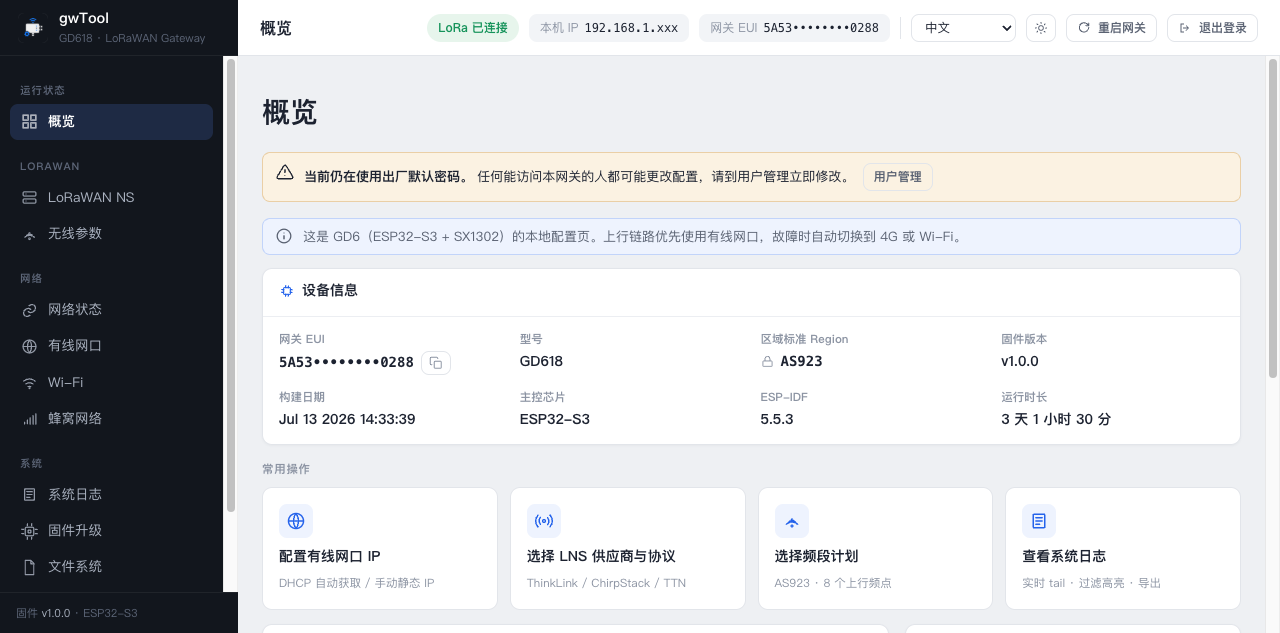
- 型号、固件版本和区域标准;
- Gateway EUI;
- 当前管理链路和备用管理链路;
- 当前 LoRa 驱动、服务器和连接状态。
“重启网关”会中断管理会话和 LoRa 转发。固件升级、配置保存或关键下行业务期间不要重启。
4. 配置网络回传
gwTool6 可管理 Ethernet、Wi-Fi STA 和蜂窝网络。可用接口及优先级由具体型号和硬件决定。改变正在使用的接口前,应先准备备用管理链路。
4.1 Ethernet
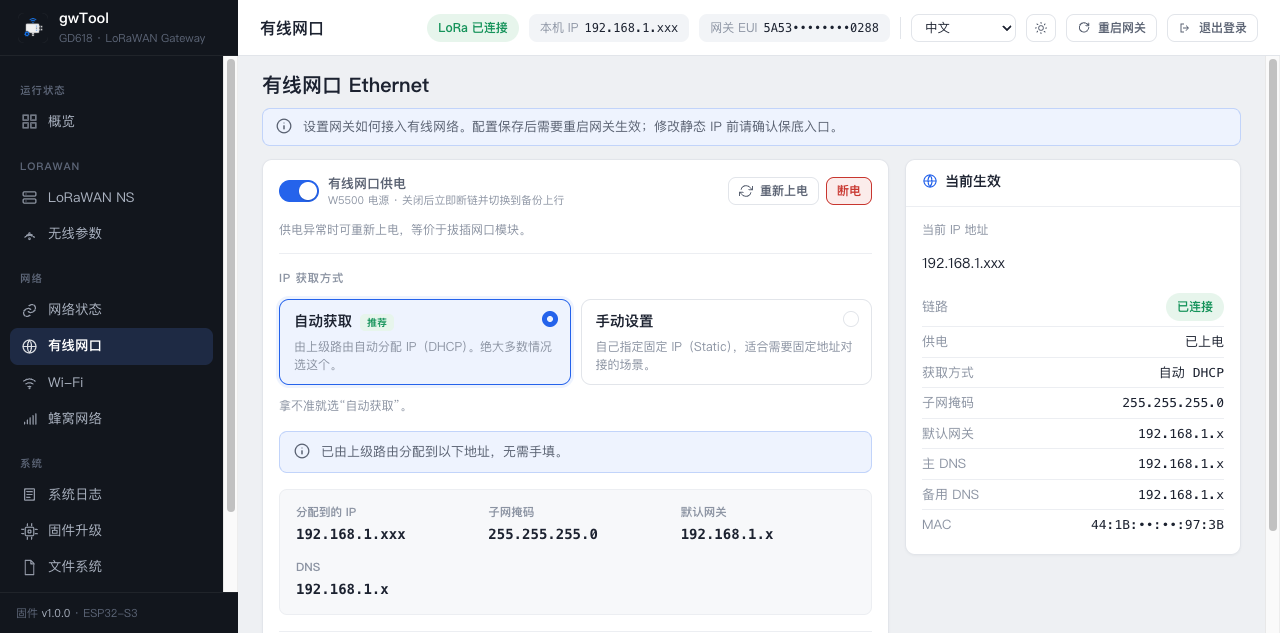
- 打开“有线网口”。
- 选择 DHCP 或静态 IP。
- 使用静态 IP 时填写 IP 地址、子网掩码、默认网关和 DNS。
- 保存配置,确认备用管理链路可用,然后重启网关。
- 网关启动完成后,使用新的有效地址重新打开控制台。
“以太网供电”控制的是网关内部 Ethernet 控制器,不是对外 PoE 输出。关闭或重启网口会立即中断经该接口建立的管理和上行连接。
4.2 Wi-Fi
Wi-Fi 页面包含总开关、配置热点(AP)和现场网络客户端(STA):
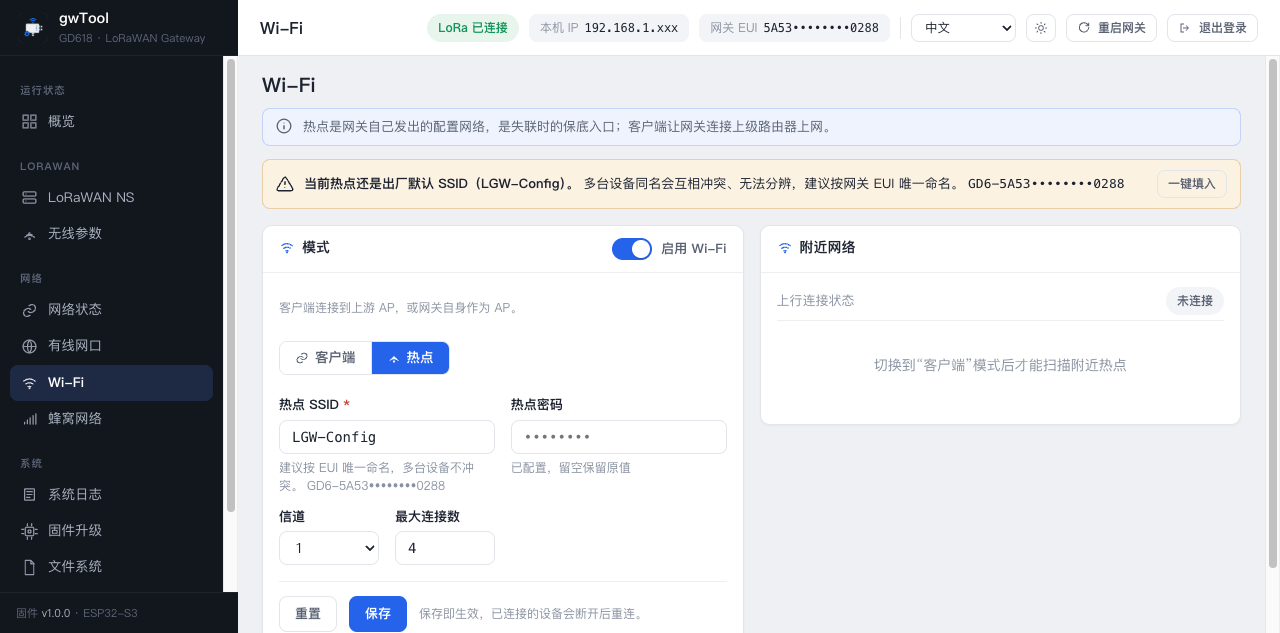
- AP:只读显示由 Gateway EUI 生成的 SSID,并可修改密码、信道和客户端数量;
- STA:扫描并连接现场 2.4 GHz Wi-Fi,作为回传链路;
- 总开关:关闭整个 Wi-Fi 射频,同时影响 AP 和 STA。
保存 AP 密码或信道后,使用新参数重新连接;SSID 不能在页面自定义。STA 无法连接时,重新扫描 SSID,并检查密码、信号和 DHCP。
4.3 4G / LTE
本节仅适用于安装了蜂窝模组和 SIM 卡槽的型号。
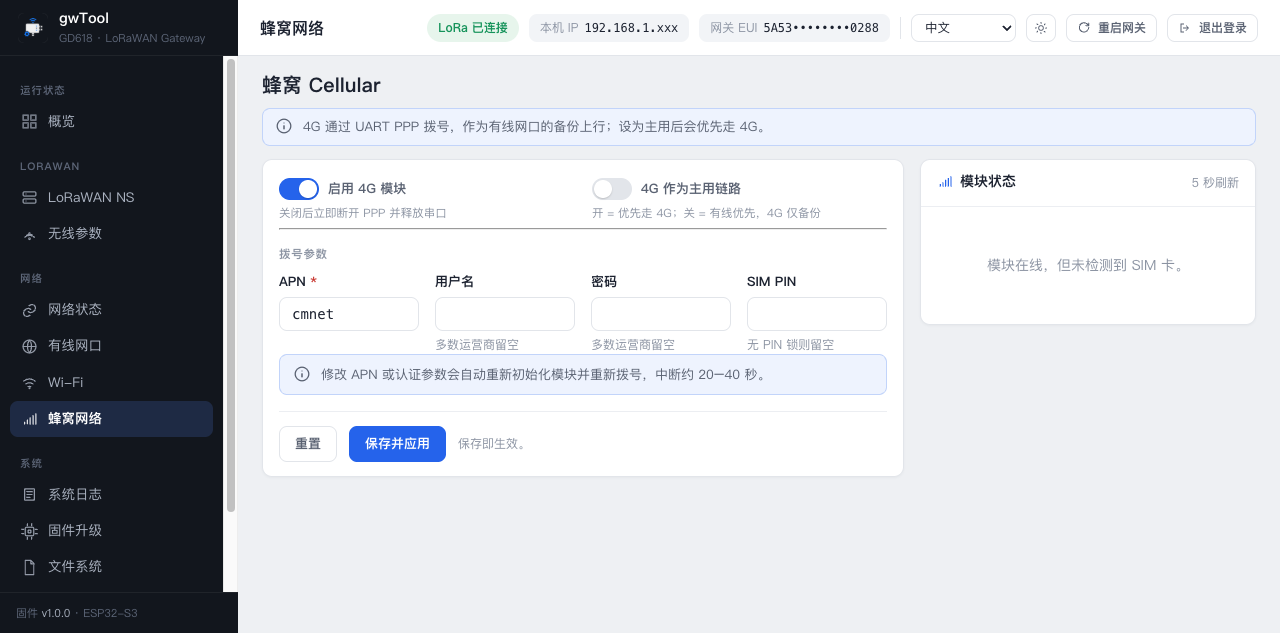
- 插入已开通数据业务的 SIM 卡并启用模组。
- 填写运营商 APN;用户名和密码按运营商要求填写。
- SIM 设置 PIN 时输入正确 PIN。
- 保持串口参数与交付模组一致,设置路由优先级后保存。
- 在状态区确认 SIM、网络注册、运营商、信号、接入制式和 PPP 地址。
公开状态截图前遮盖 IMEI、ICCID、电话号码和现场地址。支持的运营商、频段与 SIM 规格以产品说明书和交付规格为准。
5. 配置 LoRaWAN 服务器
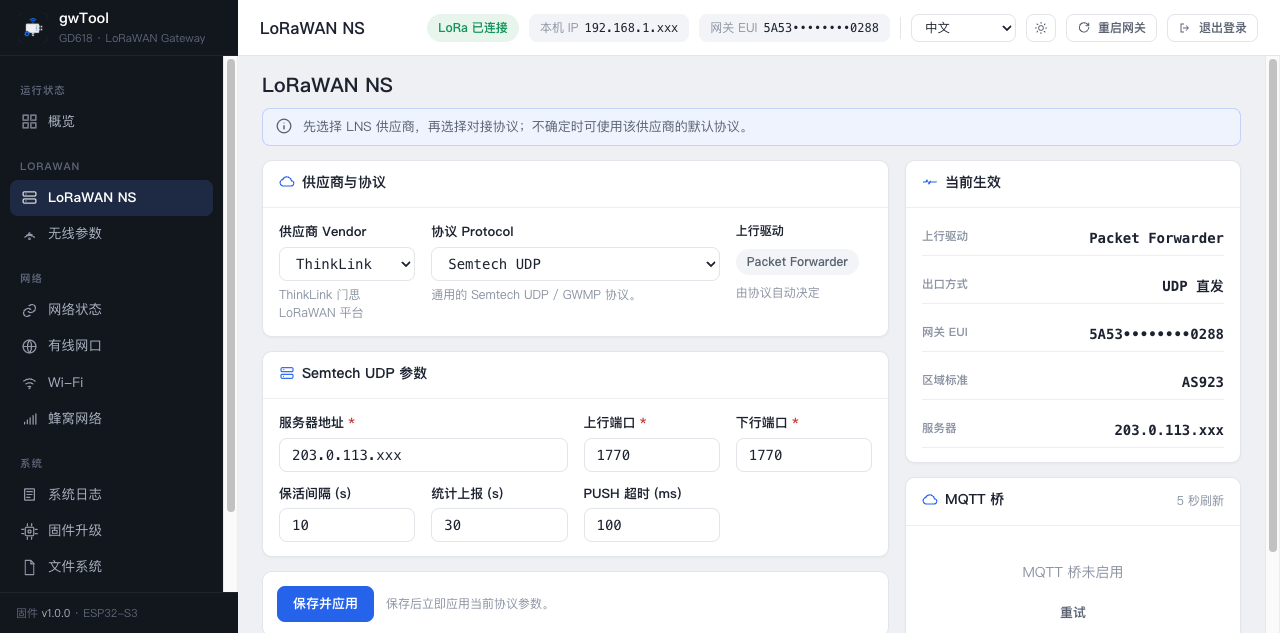
打开“LoRaWAN NS”,先选择供应商,再选择该供应商支持的协议。当前界面提供的组合为:
| 供应商 | 可选协议 | 默认协议 |
|---|---|---|
| ThinkLink | ThinkLink MQTT、Semtech UDP | 由交付配置决定 |
| ChirpStack | Semtech UDP、BasicStation LNS | Semtech UDP |
| TTN / The Things Stack | BasicStation CUPS、BasicStation LNS、Semtech UDP | BasicStation CUPS |
协议会自动决定上行驱动:Semtech UDP 使用 Packet Forwarder;BasicStation LNS/CUPS 使用 Basic Station。切换驱动会冷重启 LoRa 转发,通常中断约 30~60 秒。
5.1 Semtech UDP
- 选择目标供应商和“Semtech UDP”。
- 填写服务器地址、上行端口和下行端口。
- 按平台要求设置保活、状态上报和 PUSH 超时。
- 保存并应用,等待 Packet Forwarder 恢复后检查平台网关状态。
Semtech UDP 不加密,也不提供平台身份校验;只应在受控网络或已配置额外网络保护的环境中使用。
5.2 MQTT Bridge
ThinkLink MQTT 仅在 ThinkLink 供应商组合中提供。Broker URI、Client ID、账号、Topic、QoS 和 TLS 材料必须来自对应平台,不要与“远程配置”的 MQTT 连接混用。启用双向 TLS 时,CA、客户端证书和客户端私钥必须成套匹配。
5.3 Basic Station
- 直接 LNS:URI 必须以
wss://开头;填写服务器信任证书(trust),并按部署选择 API Key 或客户端证书认证。 - CUPS:URI 必须以
https://开头;CUPS 可下发并覆盖 LNS URI、信任链和 LNS 凭据。 - 凭据输入框留空时,页面会保留设备上已有的对应凭据;替换前应确认旧凭据是否需要清除。
驱动和无线参数
Basic Station 与 Packet Forwarder 互斥。Basic Station 生效时,服务器下发的 router configuration 控制工作信道;“无线参数”中的本地信道设置仅在切回 Packet Forwarder 后使用。
详细步骤见 通过 Basic Station 接入 ChirpStack(gwTool6) 和 通过 Basic Station 接入 TTN(gwTool6)。
6. 配置频段与射频
“无线参数”显示固件锁定的区域标准,并允许在该区域内选择频段计划或逐个调整 8 个接收频点。区域标准来自出厂配置,不能在页面更改。
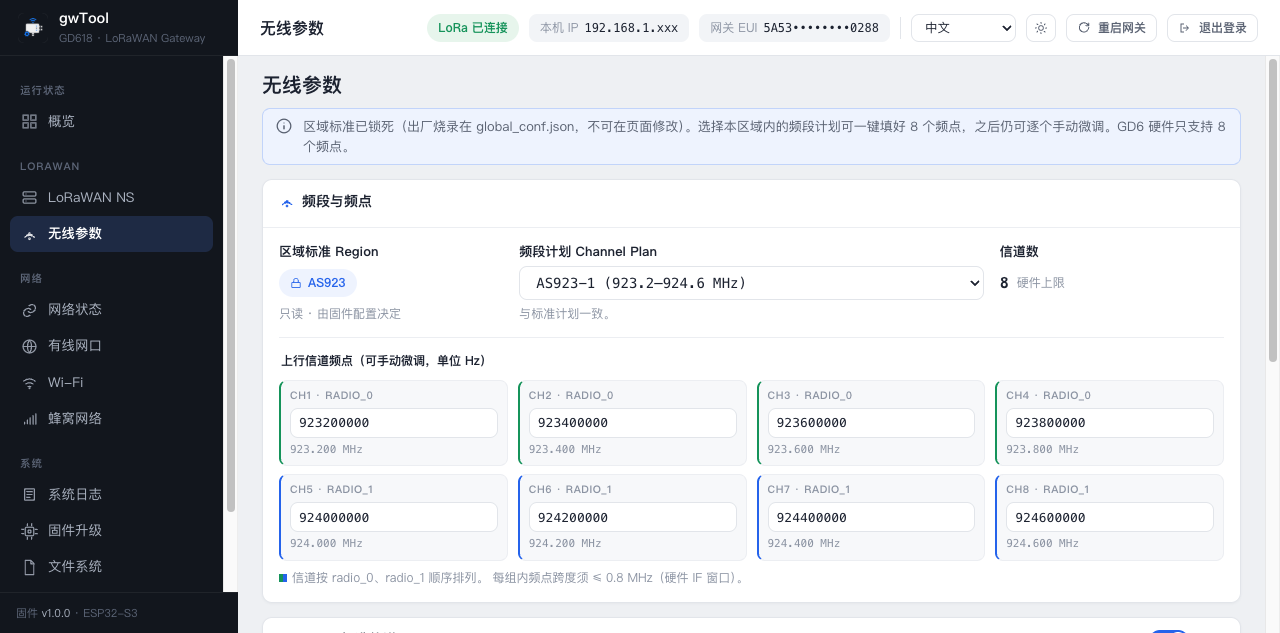
- 频段计划必须与平台 Frequency Plan、终端信道和网关射频硬件一致;
- GD6 仅支持 8 个接收频点;同一射频组内的频点跨度应满足页面提示的 IF 窗口限制;
- Class B Beacon 参数只在部署确实使用 Beacon 时启用;
- Basic Station 生效时,应在 LNS/CUPS 侧维护信道计划,而不是依赖本页值。
射频硬件限制
不能通过修改页面把一个频段的硬件变成另一个频段。错误的区域、天线或频点组合可能造成收发失败或不符合当地法规。
修改后使用“保存并应用”。仅在页面或维护流程明确要求时重启 LoRa 转发器或系统。
7. 系统维护
7.1 系统日志
“系统日志”可查看 Web、网络、Packet Forwarder、Basic Station、MQTT 和蜂窝模组日志。排查连接时记录操作时间、所选供应商/协议和错误信息。分享日志前遮盖地址、EUI、Token、证书内容和现场网络标识。
7.2 固件升级
- 核对当前型号、硬件版本、区域和固件版本。
- 只选择与设备完全匹配的 Web OTA
.bin文件。 - 等待上传、校验和写入完成,期间不要刷新、断网或断电。
- 按页面提示重启,重新登录并核对版本和关键配置。
不要把整片 Flash 制造镜像作为 Web OTA 固件上传。升级前应保存当前网络、LoRaWAN 和无线参数记录。
7.3 文件系统
“文件系统”用于受控维护 /spiffs 配置。覆盖或删除 web/ 静态文件可能使控制台无法打开,恢复出厂也不一定还原这些文件。除非由支持人员给出明确文件、校验值和恢复方案,不要修改文件系统。
7.4 用户和密码
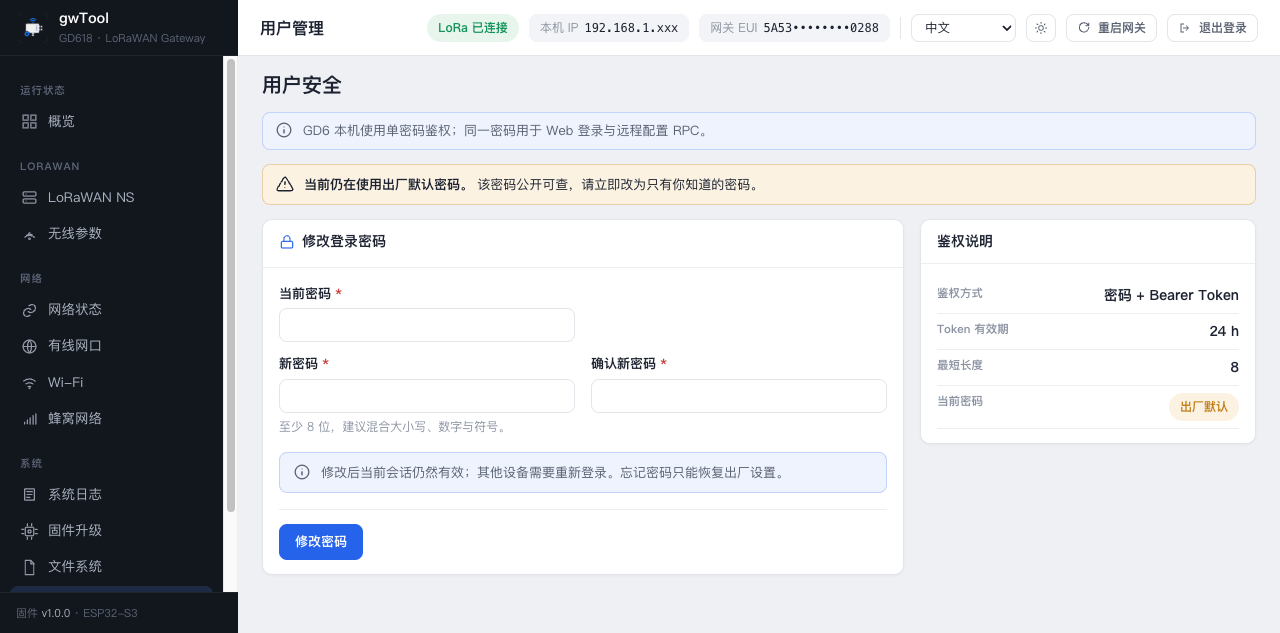
当前界面提示与实际令牌行为不一致
截图中的“其他设备需要重新登录”界面提示不准确。当前 v1.0.3 修改密码只更新密码存储,不会吊销已签发的 Bearer 登录令牌;已有会话仍会继续有效。
进入“用户管理”,输入当前密码、新密码和确认密码后保存。新密码至少 8 个字符。修改密码本身不会吊销已有 Bearer 登录令牌;已有会话会继续有效,直到对应令牌注销、过期或网关重启。需要立即阻止其他会话时,应在受控维护窗口重启网关,并重新登录。
7.5 远程配置
“远程配置”使用独立 MQTT 通道管理允许的设备设置。其 Broker、Client ID、Topic、QoS 和 TLS 凭据与 LoRaWAN 数据通道相互独立。启用前应准备本地恢复路径,避免错误的远程配置造成设备失联。
8. 恢复出厂设置
触发方式、按键时长和指示灯行为由具体型号决定,应按产品说明书操作。恢复出厂会还原网络、LoRaWAN 和系统设置;Gateway EUI、Web 静态文件及某些制造数据不一定被覆盖。
恢复后默认 Web 登录密码为 wifi!0804。首次登录后立即修改密码,并重新核对区域、网络、LoRaWAN 服务器和无线参数。
9. 配置故障排查
| 现象 | 检查与处理 |
|---|---|
| 无法打开 Web 页面 | 确认终端与网关同网段,检查 DHCP 租约;支持 Wi-Fi 的型号可连接默认 AP 后访问 192.168.4.1 |
| 默认密码登录失败 | 确认输入的是 Web 密码而不是热点密码;若密码已修改,按受控恢复流程处理 |
| Ethernet 无地址 | 检查网线、DHCP、静态地址冲突和 Ethernet 控制器电源状态 |
| 蜂窝网络无法注册 | 检查硬件型号、SIM、PIN、APN、天线、信号和模组支持频段 |
| Wi-Fi STA 无法连接 | 重新扫描 2.4 GHz SSID,检查密码、信号、DHCP 和 AP 接入限制 |
| LoRa 无上行 | 检查天线、区域与频点、Gateway EUI、供应商/协议、服务器地址和回传链路 |
| Basic Station TLS 失败 | 检查系统时间、URI 协议、服务器证书域名、trust 链和所选认证方式 |
| 保存后短暂离线 | 驱动切换会冷重启 LoRa 转发;等待 30~60 秒,再读回“当前生效”状态 |