1. 网关内置 ThinkLink(TKG)
TKG(ThinkLink Gateway)是预装在门思科技网关中的轻量级 ThinkLink 实例,无需服务器即可在本地完成 LoRaWAN 数据接入与处理。
本文按 gwTool7 网关管理员手册说明配置入口,适用于已安装 gwTool7 且支持内置 ThinkLink 的网关。请先在“概览”核对版本。仍使用旧版 WebServer / WebConfigure 的 GDI51、GDO51 旧批次,请参见旧版内置 ThinkLink 配置说明。
完成本地部署需要分别确认三个设置:启用 ThinkLink 服务、将 NS 指向本地、将 NMS 指向本地。旧文档中的 nsLocal、nmsLocal 分别表示后两项;它们是本地模式选择,不是需要填写 localhost 的地址字段。
| 配置目标 | gwTool7 入口 | 本地部署应确认的状态 |
|---|---|---|
| 开启 ThinkLink | 本地服务器 THINKLINK → 常规 | “启用本地服务器 ThinkLink”开启,核心服务运行 |
本地 NS(nsLocal) | LORAWAN → LoRaWAN NS → NS1 主服务器 | “服务器位置”选择“本地” |
本地网管(nmsLocal) | LORAWAN → LoRaWAN NS → NMS 网管 | 启用本地网管,使网关连接内置 TKL |
建议按本文顺序开启服务、核对 NS / NMS 配置、保存并按提示重启,最后在本地 ThinkLink 中验证网关在线和设备数据。
TKG 与 TKE 的主要差异
| 项目 | TKG(网关内置) | TKE(Docker 独立部署) |
|---|---|---|
| 部署载体 | 门思科技网关硬件 | Linux 服务器 / 云主机 |
| 升级方式 | gwTool7 → 升级 → ThinkLink 升级,上传 TKG 应用包;固件使用独立入口 | docker compose pull + 重启 |
| 升级包 | TKG 专用包,不可与 TKE 混用 | Docker 镜像 |
| MQTT Broker 凭据 | 固定,不可自行修改:用户名 thinklink,密码 tkl_1705 | 用户在组织管理中自行设置 |
| 适用场景 | 本地小规模、无服务器环境 | 企业私有化部署、多网关集中管理 |
⚠️ 重要:TKG 内部 MQTT Broker 的用户名和密码是固定的系统级凭据,不能通过 ThinkLink 界面修改。无论是直接订阅网关 Broker,还是在 ThinkLink 转发器中填写 Broker 信息,都必须使用这组固定凭据。固定用户名为
thinklink,密码为tkl_1705。
1.1. 访问网关管理界面
网关服务、NS / NMS 和网络参数在 gwTool7 Web 管理界面中配置;设备档案、物模型和业务数据在 ThinkLink 平台中管理。gwTool7 有两种访问方式:
方式一:通过局域网 IP 访问
确保电脑与网关在同一局域网,获取网关 IP 后在浏览器访问:
http://<网关IP地址>可从路由器的 DHCP 租约列表或设备当前网络配置中确认管理地址。
方式二:连接网关 WiFi 热点
连接网关 WiFi 热点(SSID、密码和 AP 管理地址见对应产品说明书)。若 AP 管理地址为 192.168.1.1,连接后访问:
http://192.168.1.1注意:需确认网关 WiFi 工作在 AP 模式。若已切换为 Client 模式,将无法找到网关热点。
1.2. 开启并访问 ThinkLink(TKL)
1.2.1. 开启 ThinkLink
- 使用网关管理员账号登录 gwTool7,可在右上角切换为“简体中文”。进入 本地服务器 THINKLINK → 常规。
- 打开 启用本地服务器 ThinkLink,按界面提示应用设置,等待服务启动。
- 对于需要本地入网和下行控制的部署,开启 允许下行(
downEnable)。 - 点击运行状态区域的 刷新,确认
lws-thinkOne和tkl-main均为“运行中”。lws-nsbrg是桥接服务,仅在方案需要桥接时检查其运行状态;未使用桥接时显示“已屏蔽”不代表 ThinkLink 启动失败。
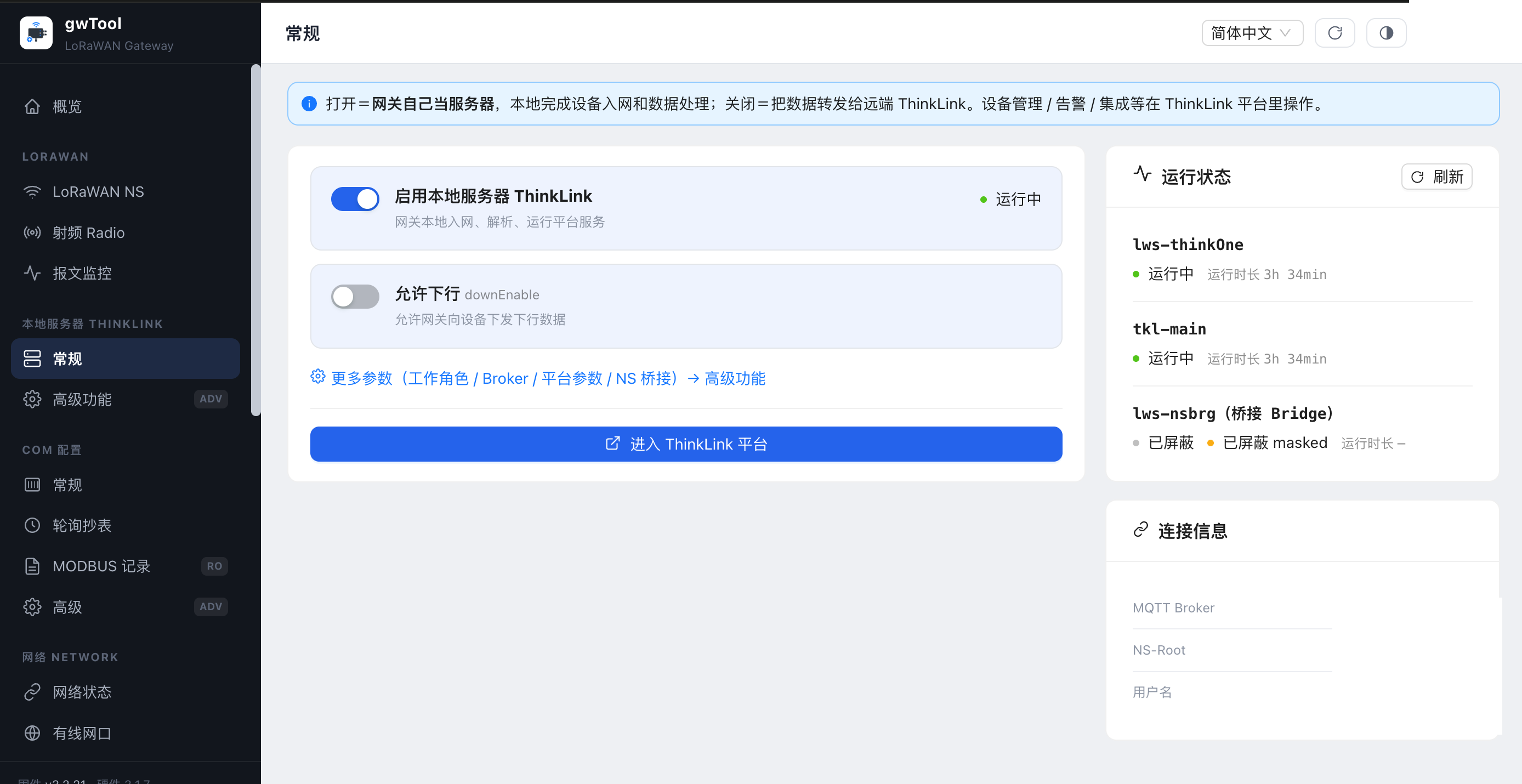
截图用于说明控件位置,其中“允许下行”为关闭状态;部署时应按上述步骤设置。开启本地服务后,还需完成第 1.4 节的 NS / NMS 配置。
1.2.2. 访问 ThinkLink
优先点击“常规”页中的 进入 ThinkLink 平台。使用默认访问路径时,也可以直接打开:
http://<网关IP地址>/tkl-web/例如:http://192.168.1.1/tkl-web/
打开后显示 ThinkLink 登录页面,此处使用平台账号,与 gwTool7 管理账号分开。默认凭据如下:
- 用户名:
admin - 密码:
TKedge_0801 - 默认组织账号:
mtfac
⚠️ 安全提醒:请立即修改默认密码 上述为出厂默认密码,所有设备共用相同密码。首次登录后必须立即前往「个人中心」修改密码,否则任何能访问该地址的人均可登录您的系统。

1.3. ThinkOne 配置
ThinkOne 负责 LoRaWAN MAC 设备鉴权、协议解析,并将解析后的数据发送到 AS 服务器。
在 gwTool7 中进入 本地服务器 THINKLINK → 高级功能,查看“角色 Roles”和 Broker 配置。常规部署优先保留出厂参数,仅按实际业务调整。
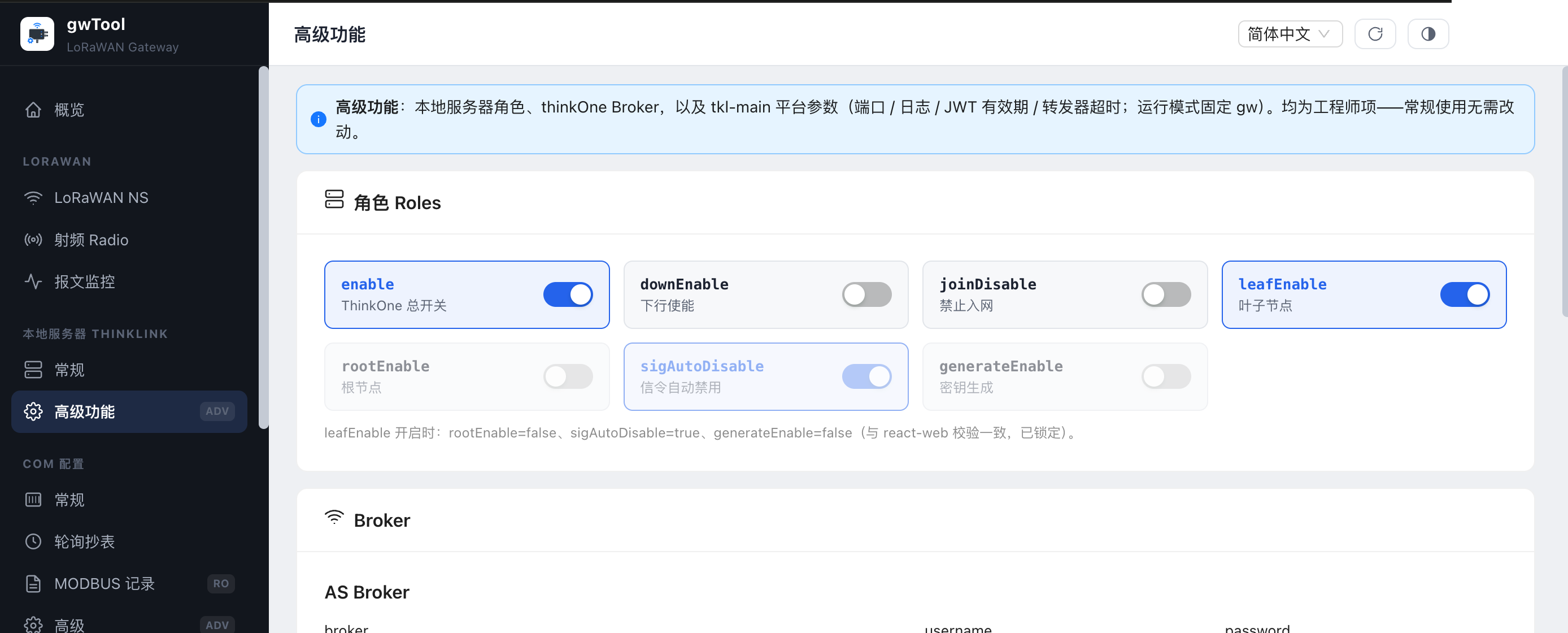
1.3.1. 推荐功能配置
| 配置项 | 推荐状态 | 说明 |
|---|---|---|
enable | 开启 | 启用 ThinkOne |
downEnable | 开启 | 本地入网、下行控制所需的下行能力 |
joinDisable | 关闭 | 允许设备 Join |
leafEnable | 保持出厂或方案配置 | 叶子节点角色,不要照旧版截图强制关闭 |
rootEnable | 保持角色联动值 | 根节点角色 |
sigAutoDisable | 保持角色联动值 | 信令自动禁用 |
generateEnable | 保持角色联动值 | 密钥生成 |
gwTool7 中,
leafEnable开启时会锁定rootEnable=false、sigAutoDisable=true、generateEnable=false。截图展示的是角色联动示例,不能当作所有部署的推荐值;灰色锁定项不需要手动修改。
1.3.2. AS Broker 配置
在“高级功能”页的 Broker → AS Broker 中核对本地应用服务连接。网关默认的 AS Broker 地址为 localhost:1883,出厂已预配置完成,通常无需修改。
如误修改连接配置导致无法连接,请恢复固定用户名 thinklink 和密码 tkl_1705。不要用云平台组织的 Broker 账号覆盖本地系统凭据。密码留空是否保留原值,以当前页面提示为准。
1.3.3. AS2 Broker 配置(转发至第三方平台)
如需将 NS 解析后的数据推送到第三方平台,在“高级功能”的 AS2 Broker 中填写目标平台的 Broker 地址、用户名和密码。
AS2 Broker 只支持上行数据,不接受下行指令。 不需要转发时,保持 AS2 Broker 地址为空。
1.3.4. 配置完成后重启服务
- 在“高级功能”页保存配置。
- 按页面提示重启对应的 ThinkLink 服务;需要手动控制服务时,进入 维护 MAINTENANCE → 服务管理。
- 返回 本地服务器 THINKLINK → 常规,刷新并确认核心服务已恢复。
1.4. 将 NS 指向网关内部
1.4.1. 开启 nsLocal
nsLocal 决定 LoRaWAN 数据发往哪里。在 gwTool7 中通过 NS1 的“服务器位置”选择本地 NS:
- 进入 LORAWAN → LoRaWAN NS → NS1 主服务器。
- 将 服务器位置 从“远端”切换为 本地,使网关使用内置 NS。
- 点击 保存,再点击 重新读取,确认本地模式已保存。
- 本地独立部署无需配置远端 NS1 的云平台地址。若已有 NS2 配置,应核对其用途,避免远端平台与本地平台同时响应同一设备。
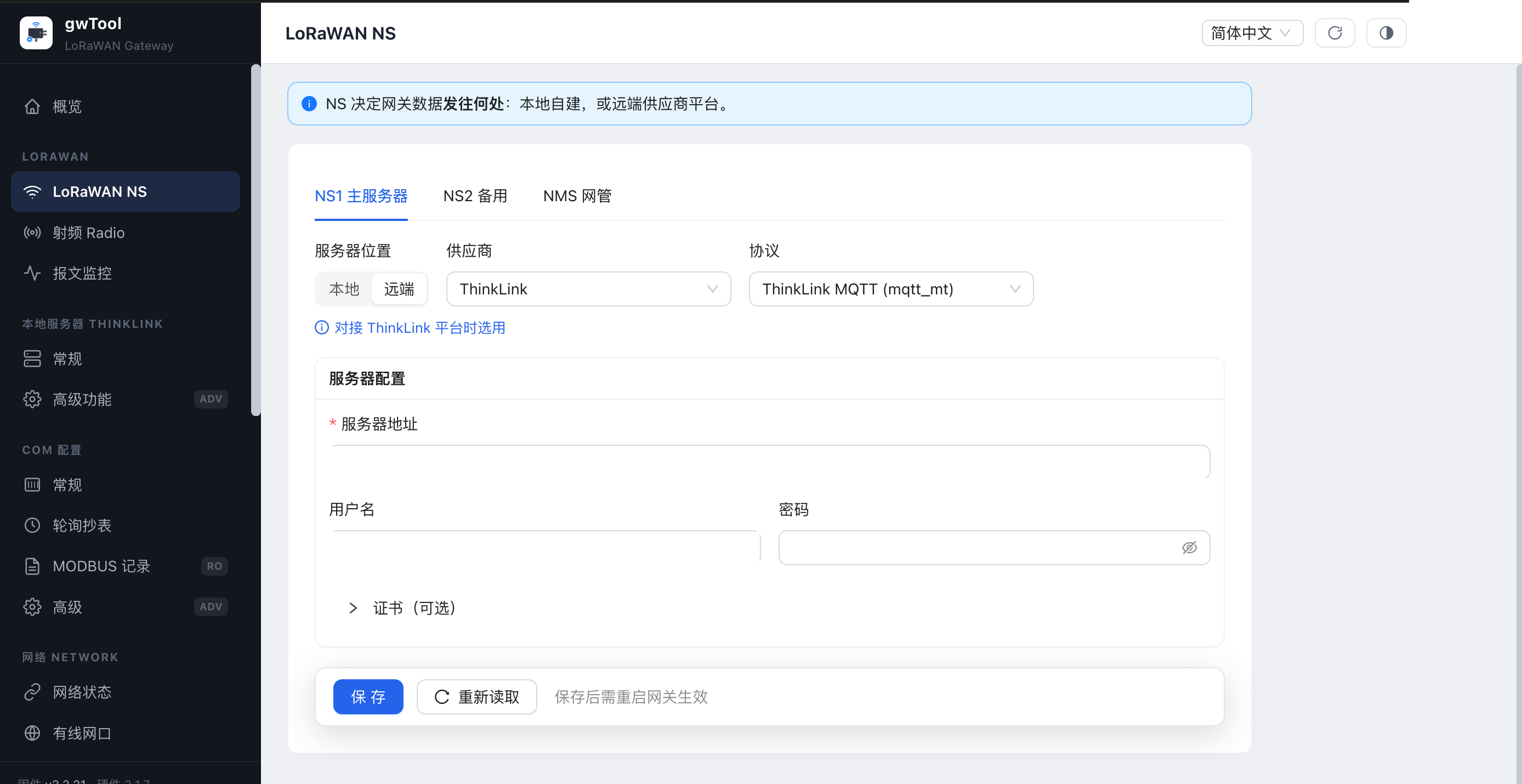
截图展示的是“远端”模式,用于定位“服务器位置”和三个标签页;本地 TKG 部署应选择左侧“本地”。
1.4.2. 开启 nmsLocal
nmsLocal 决定 由哪个平台管理网关,与 NS 的数据接入目标分别配置。
- 在同一 LoRaWAN NS 页面切换到 NMS 网管 标签。
- 将网管配置切换为本地管理(
nmsLocal开启;具体控件名称以固件界面为准),使网关连接内置 Broker,由本地 TKL 管理。 - 点击 保存,再 重新读取,确认本地网管配置已保存。
只开启 nsLocal 不等于已经开启 nmsLocal。若数据能够进入本地平台,但网关仍显示离线,应检查 NMS 是否仍指向远端。
1.4.3. 重启并验证本地链路
gwTool7 的 LoRaWAN NS 页面提示 保存后需重启网关生效。NS 和 NMS 均保存后,安排业务中断窗口,在 维护 MAINTENANCE → 服务管理 中重启网关;仅重启 ThinkOne 不能代替此步骤。
恢复后重新登录,检查以下结果:
- 本地服务器 THINKLINK → 常规:
lws-thinkOne、tkl-main运行正常。 - LORAWAN → LoRaWAN NS:重新读取 NS1 和 NMS 配置,确认仍指向本地。
- ThinkLink → 运维管理 → 网关管理:按下一节认领网关,确认在线。
- LORAWAN → 报文监控:触发已登记终端上报,核对报文时间和方向;同时在本地 ThinkLink 查看设备数据,需要下行时再验证下行结果。
详细页面说明见 gwTool7 管理员手册的“LoRaWAN NS”“ThinkLink”和“服务管理与网关重启”。
1.5. 登录后管理网关
1.5.1. 在网关管理中添加网关
进入 运维管理 → 网关管理,若列表中没有对应网关,点击新增,填写网关的 EUI 和 Pincode,网关类型选择 ManThink,完成认领。
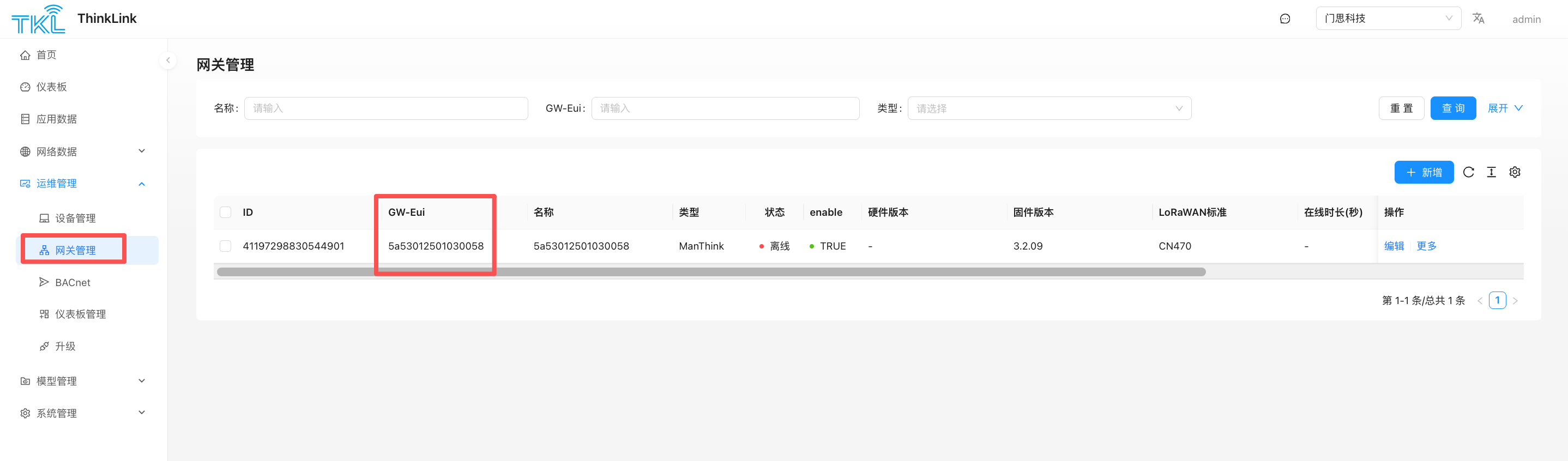
1.5.2. 网关长期显示"离线"的常见原因
原因:组织账号不一致
如果该网关曾在云平台(think-link.net)注册过,云平台的组织账号与网关内部 TKG 的组织账号不同,网关会上报到云平台的组织,但 TKG 内找不到对应记录,导致持续显示离线。
解决方法(二选一):
- 推荐:在 TKG 中新建一个与云平台相同组织账号名的组织,网关会自动归属到该组织。
- 或者:在 TKG 的网关管理中重新添加该网关,并在添加时切换到正确的组织(租户)。
这也是建议将 TKG 的组织账号与云平台保持一致的原因之一,详见:组织管理 → 建议的使用流程
1.6. 最佳实践:档案与模型管理
1.6.1. 从云平台拉取节点档案(推荐)
在云平台完成设备档案配置后,无需手动在 TKG 逐条录入,可直接通过远程数据拉取功能将档案同步到 TKG:
进入 系统平台 → 远程数据拉取,配置云平台连接信息后,一键拉取设备档案、物模型、触发器等数据。
这是 TKG 场景下效率最高的设备接入方式,强烈推荐作为标准流程。
1.6.2. 同步云平台公共物模型
ThinkLink 云平台维护了大量传感器厂商的公共物模型(Public Models)。在 TKG 中:
进入 系统平台 → 模型管理,点击从云平台同步,可将公共模型库同步到本地,无需手动编写物模型。
1.6.3. 本地导入档案
如果网络环境无法连接云平台,也可以将数据导出为文件后手动导入。
1.6.4. 避免同一设备档案在多个平台同时生效
⚠️ 重要:同一 LoRaWAN 设备档案不能在两个平台中同时处于启用状态。
如果同一台设备的档案在云平台和 TKG(或 TKE)中都处于激活状态,两个平台会同时响应该设备的 Join 请求或 Confirm 包,造成入网流程紊乱、下行数据冲突,设备可能反复掉线或无法正常通信。
出现异常时,这是首先应排查的点。
处理方法(在不使用的平台上操作,三选一):
- 将设备 LoRaWAN 档案的
enable设为 false(停用档案) - 将设备 LoRaWAN 档案的
downEnable设为 false(仅禁止下行,保留上行数据) - 直接删除该平台上的设备档案
1.7. MQTT Broker 连接信息
⚠️ TKG 与 TKE 的重要差异:TKG 内部 MQTT Broker 的用户名和密码是系统级固定凭据,不能自行修改。无论是外部客户端直接订阅,还是在 ThinkLink 转发器中配置,均需使用该固定凭据。固定用户名为
thinklink,密码为tkl_1705。
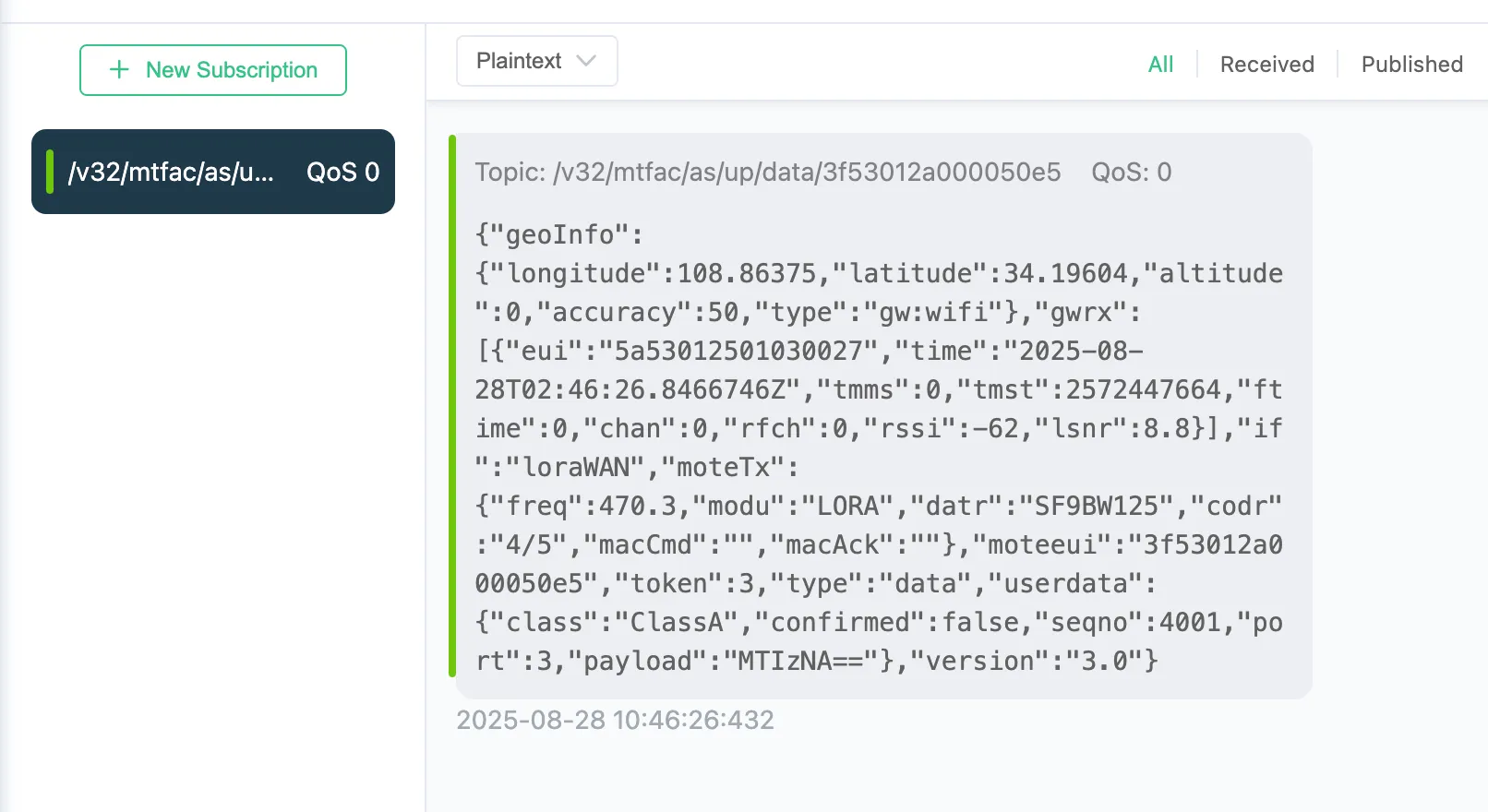
网关内置 AS(Application Server)的 MQTT Broker 连接信息:
- 地址:
<网关IP地址>:1883,示例:192.168.1.1:1883 - 用户名:
thinklink(固定) - 密码:
tkl_1705(固定)
订阅主题(Topic)
AS 上行原始数据(LoRaWAN 解密后):
/v32/mtfac/as/up/data/#物模型解析后上行数据:
/v32/mtfac/tkl/up/telemetry/#协议格式参考:ThinkLink 协议说明、AS 协议说明
可使用 MQTTX 等 MQTT 客户端工具订阅以上主题,验证数据接收。
1.8. 升级
gwTool7 将 ThinkLink 应用、管理工具和底层固件分为独立升级入口,升级包不可混用:
| 升级对象 | gwTool7 操作入口 | 升级包要求 |
|---|---|---|
| ThinkLink 应用 | 升级 UPGRADE → ThinkLink 升级 | 以 tkg 开头的 .gz 包 |
| gwTool 管理工具 | 升级 UPGRADE → GwTool 升级 | 以 gw-tool 开头的 .gz 包 |
| 网关底层固件 | 升级 UPGRADE → 固件升级 | 与板卡型号匹配的 .gz 固件包 |
ThinkLink 应用升级
- 备份现有配置及业务数据,确认升级包适用于当前网关。
- 在 gwTool7 中进入 升级 → ThinkLink 升级,选择
tkg开头的升级包,核对文件名和大小后开始升级。 - 等待完成,重新登录并在 本地服务器 THINKLINK → 常规 检查核心服务,再进入 ThinkLink 平台核对版本、档案、模型和设备数据。
若使用 ThinkLink 平台内提供的 系统平台 → 系统升级 入口,操作见系统平台升级文档,同样必须使用 TKG 应用包。
gwTool 与网关固件升级
- 从供应商获取与升级对象、硬件型号匹配的包,并备份配置。
- 进入对应的 GwTool 升级 或 固件升级 页面上传,按提示完成升级。
- 固件升级期间网关会重启,应保持供电和管理网络稳定。
- 恢复后强制刷新浏览器,检查版本、网络、NS / NMS 配置以及 ThinkLink 业务是否恢复。
TKG 应用包、gwTool 包、网关固件包及 TKE 包不可混用。完整要求见 gwTool7 管理员手册的升级说明。
1.9. 故障诊断
NS / AS 中看不到数据
常见原因:系统时间异常
ThinkLink 依赖时间戳校验数据有效性,系统时间异常会导致数据被丢弃,NS 和 AS 界面中显示为空。
排查步骤:
- 在 gwTool7 进入 系统 SYSTEM → 系统管理,检查当前时间和时区。
- 联网时优先配置可达的 NTP 服务器;离线时手动校时。保存或同步后刷新页面,确认时间正确。
- 如仍无数据,在 维护 MAINTENANCE → 服务管理 检查 ThinkOne 状态,必要时重启相应服务。
- 在 LORAWAN → 报文监控 和本地 ThinkLink 的 NS / AS 数据页重新验证。
网关离线
先检查 LoRaWAN NS → NMS 网管 是否已启用本地管理,配置是否保存并按提示重启生效,再检查网关 EUI、认领结果与组织账号。参见 1.5.2. 网关长期显示"离线"的常见原因。
设备无法 Join / 反复掉线 / 下行紊乱
首先排查:该设备档案是否在多个平台同时启用?
如果该设备同时在 TKG 和云平台(或 TKE)中都有激活的档案,两个平台会竞争处理 Join 和 Confirm 包,导致入网失败或通信异常。
解决方法参见 1.6.4. 避免同一设备档案在多个平台同时生效。
其他排查项:
- 确认
joinDisable已关闭(即允许 Join)。 - 确认设备 DevEUI / AppKey 档案已正确录入。
- 检查网关系统时间是否正常(时间异常会导致 Join 失败)。