gwTool7 网关管理员手册
适用产品:gwTool GD7
文档版本:1.0
截图界面:简体中文
截图来源:授权测试设备;设备标识、网络地址和账号信息已裁切或遮盖
本文档面向代理商、系统管理员和现场工程师,说明如何通过 gwTool Web 管理界面查看状态、完成配置,并识别高风险操作。
IMPORTANT
不同固件版本的字段和页面布局可能略有差异。执行配置、升级或重启前,应先备份现有参数并安排维护窗口。
目录
1. 登录、退出与语言切换
页面用途
登录页用于验证管理员身份并进入网关管理界面。登录后可在页面右上角切换界面语言。
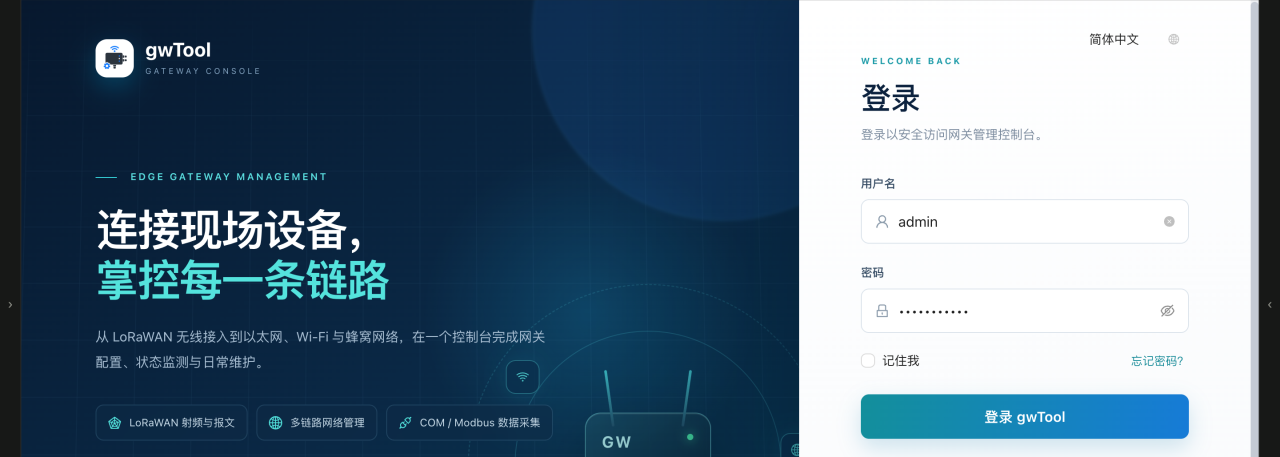
图 1:中文登录页。截图中的密码仅显示为掩码,文档不记录任何实际凭据。
登录步骤
- 将管理电脑连接到允许访问网关管理界面的网络。
- 在浏览器中打开
http://<网关管理地址>/。 - 输入管理员用户名和密码,然后选择“登录”。
- 登录成功后,确认左侧导航和右上角语言选项已显示。
语言切换与退出
- 选择页面右上角的语言下拉框,可在“简体中文”和英文界面之间切换。
- 语言切换后,先确认页面标题和导航文字已更新,再继续操作。
- 完成管理工作后,从右上角账号菜单退出登录;不要仅关闭浏览器标签页。
结果确认
- 成功:进入概览页,左侧导航可用,页面没有登录失效提示。
- 失败:检查管理地址、网络连通性、账号状态和键盘大小写;不要连续尝试不确定的密码。
WARNING
不要在共享电脑上保存管理员密码,也不要通过截图、聊天记录或工单传递明文密码。
2. 概览
进入路径: 左侧导航 → 概览
页面用途
概览页集中显示网关身份信息、当前主链路、本机服务状态、版本信息和资源占用。开始配置或维护前,应先在此页完成健康检查。
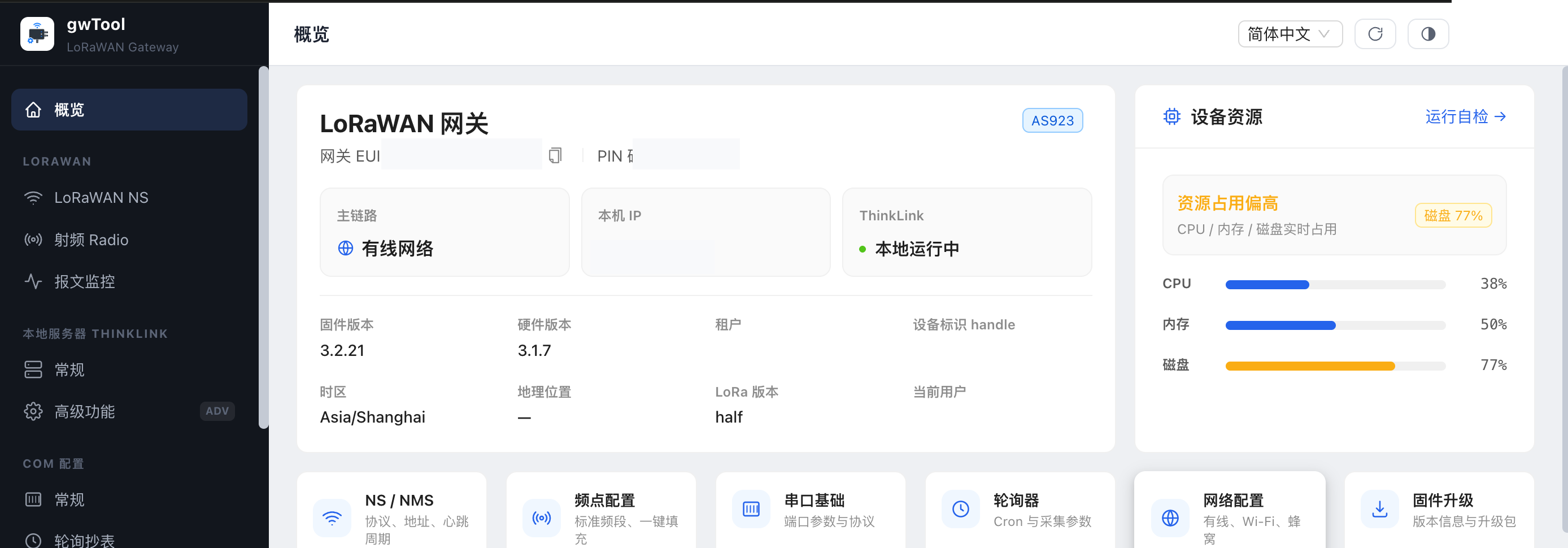
图 2:概览页显示网关、网络、服务与资源状态;设备唯一标识、当前地址和账号信息已遮盖。
关键区域
| 区域 | 说明 | 管理员关注点 |
|---|---|---|
| LoRaWAN 网关 | 显示区域参数和网关基础状态 | 确认区域配置与部署地一致 |
| 主链路 | 显示当前优先使用的网络连接 | 确认链路类型符合现场设计 |
| ThinkLink | 显示本地服务运行状态 | 异常时先记录状态,再进入维护页排查 |
| 版本与设备信息 | 显示固件、硬件和时区等信息 | 升级或报障前记录版本号 |
| 设备资源 | 显示 CPU、内存和磁盘占用 | 持续偏高时安排日志与服务检查 |
操作与确认
- 打开“概览”,等待状态卡片加载完成。
- 检查主链路和 ThinkLink 状态是否符合预期。
- 查看 CPU、内存和磁盘占用;若出现告警,记录时间和占用项。
- 需要进一步处理时,再进入对应的网络、服务或升级页面。
CAUTION
概览状态只代表刷新时刻。执行维护操作前,应重新加载页面并确认告警仍然存在。
3. LoRaWAN
3.1 LoRaWAN NS
进入路径: 左侧导航 → LORAWAN → LoRaWAN NS
用于指定网关把 LoRaWAN 数据发送到本地或远端网络服务器。页面包含 NS1 主服务器、NS2 备用和 NMS 网管标签。
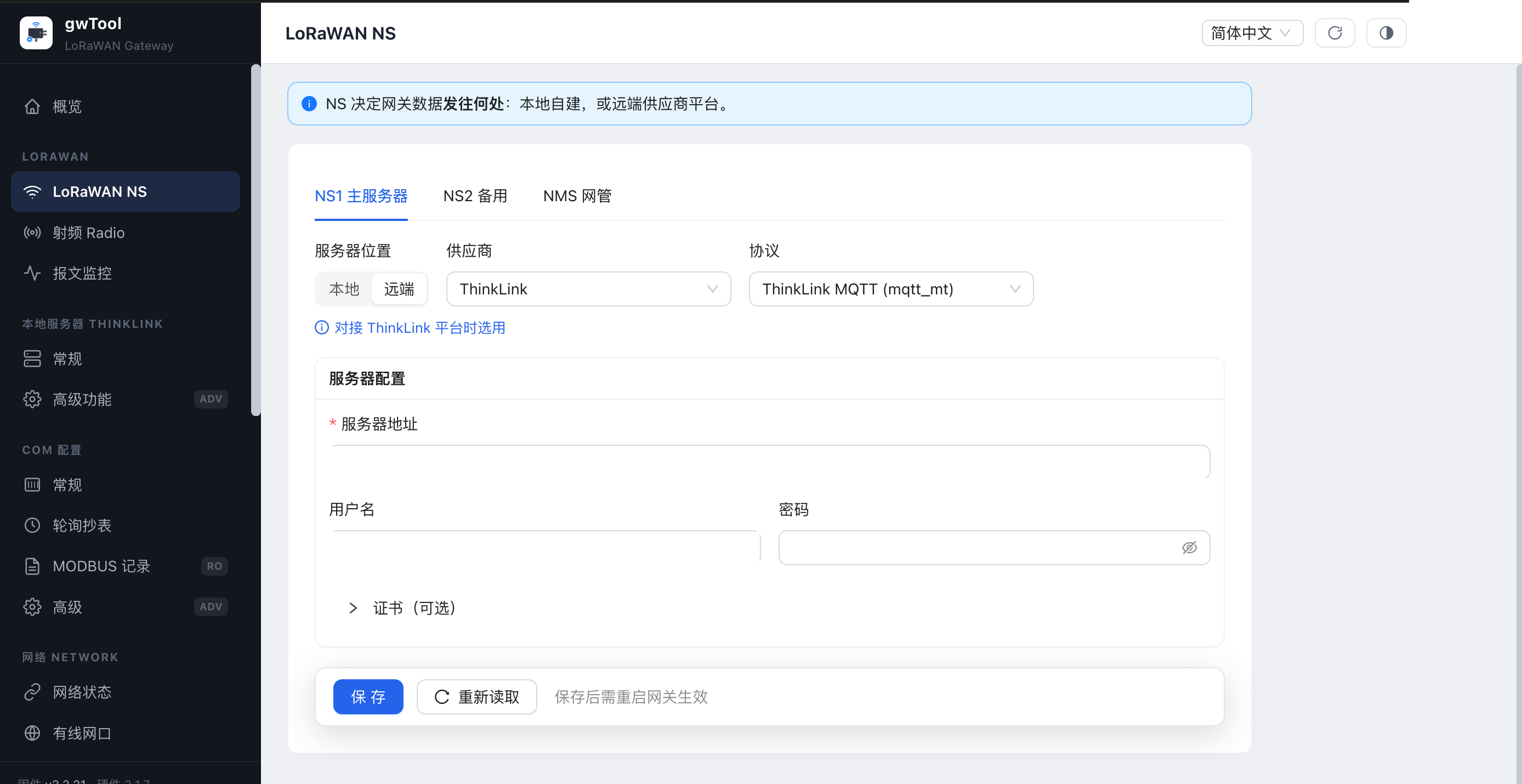
图 3:NS1 主服务器配置。服务器地址、用户名和密码值已遮盖。
关键字段: 服务器位置、供应商、协议、服务器地址、用户名、密码和可选证书。UDP 协议通常还需要地址及上、下行端口;MQTT 使用 Broker 地址,Basic Station 使用“服务器 URI”。
当前 gwTool7 固件可在“远端”模式中选择 ChirpStack 或 The Things Network。ChirpStack 使用 BasicStation LNS;TTN 可按部署方式选择 BasicStation LNS 或 BasicStation CUPS。Basic Station 的连接地址填写在“服务器 URI”中,不使用 MQTT Broker 字段。
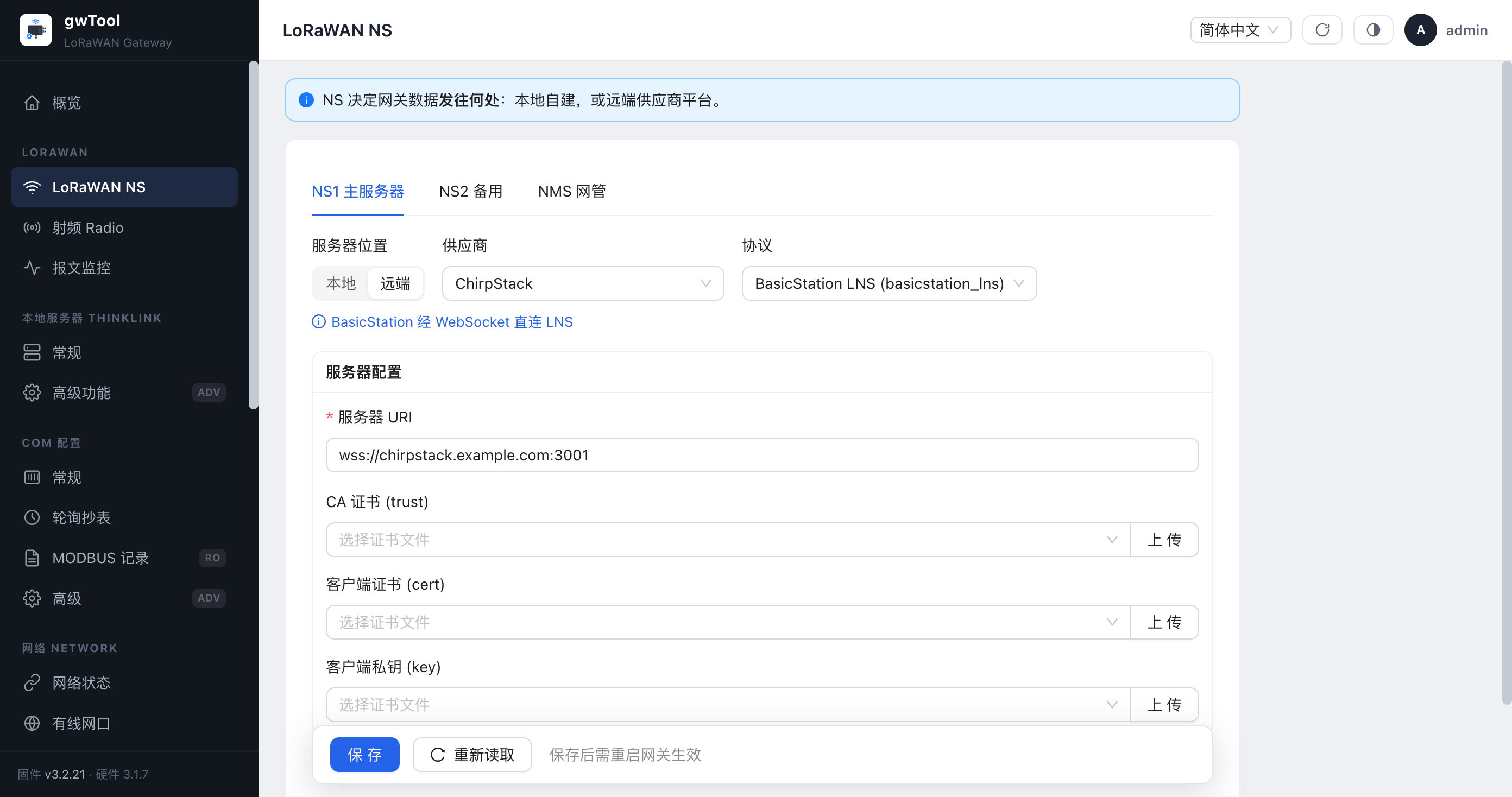
图 3A:ChirpStack 的 BasicStation LNS 配置示例。地址为文档示例域名,证书字段保持为空。
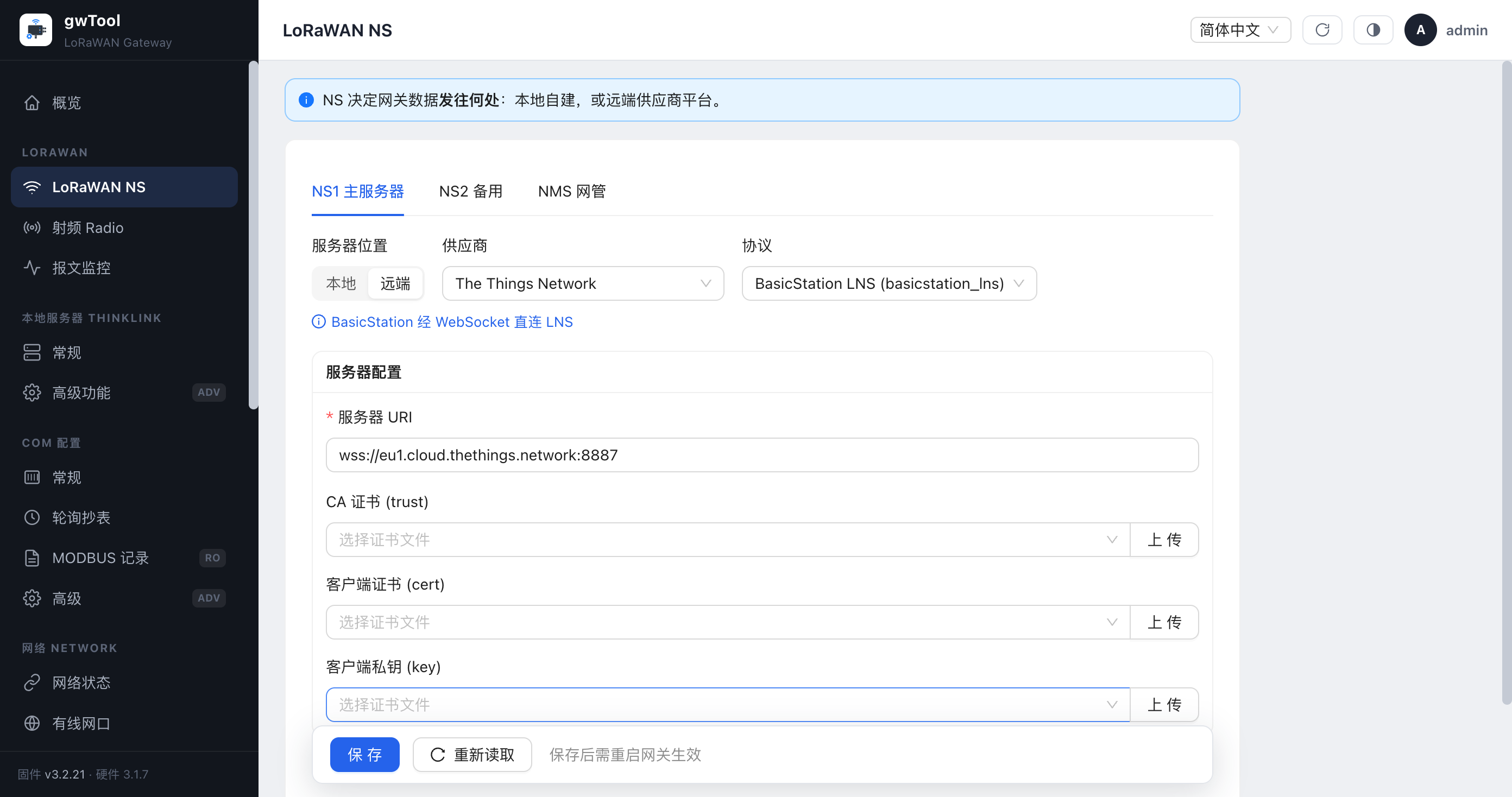
图 3B:TTN 的 BasicStation LNS 配置示例。实际 Server Address、信任证书和 Key 以 TTN Console 为准。
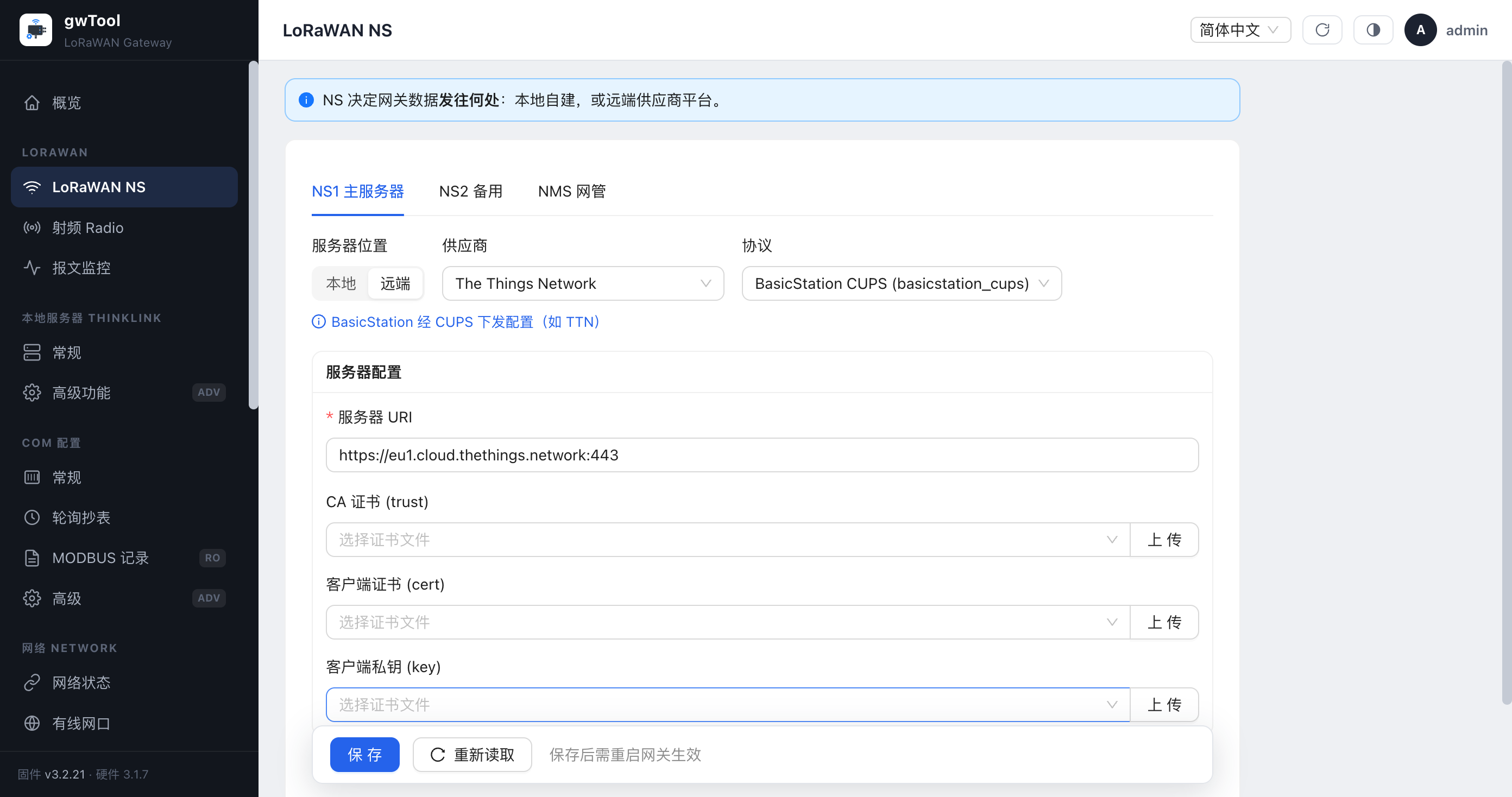
图 3C:TTN 的 BasicStation CUPS 配置示例。CUPS 会向网关下发 LNS 参数。
操作与确认:
- 记录现有 NS 配置,并确认目标平台提供的协议、地址、端口和凭据。
- 在 NS1 中选择供应商和协议,填写与协议对应的服务器参数。ChirpStack/TTN 的完整步骤分别参见 ChirpStack Basic Station 接入说明 和 TTN Basic Station 接入说明。
- 密码留空通常表示保留原值;只有需要更换时才输入新密码。
- 保存后等待相关服务恢复,再到“报文监控”和平台侧确认上下行数据。
WARNING
NS2、证书和部分模式控件在不同固件中的接线情况可能不同。不得仅凭控件可见就假定配置已经生效;保存后必须在流量页和平台侧复核。
3.2 射频 Radio
进入路径: 左侧导航 → LORAWAN → 射频 Radio
用于选择区域标准、设置保活与状态上报间隔,并配置射频链路的信道计划、中心频率、带宽和扩频因子。
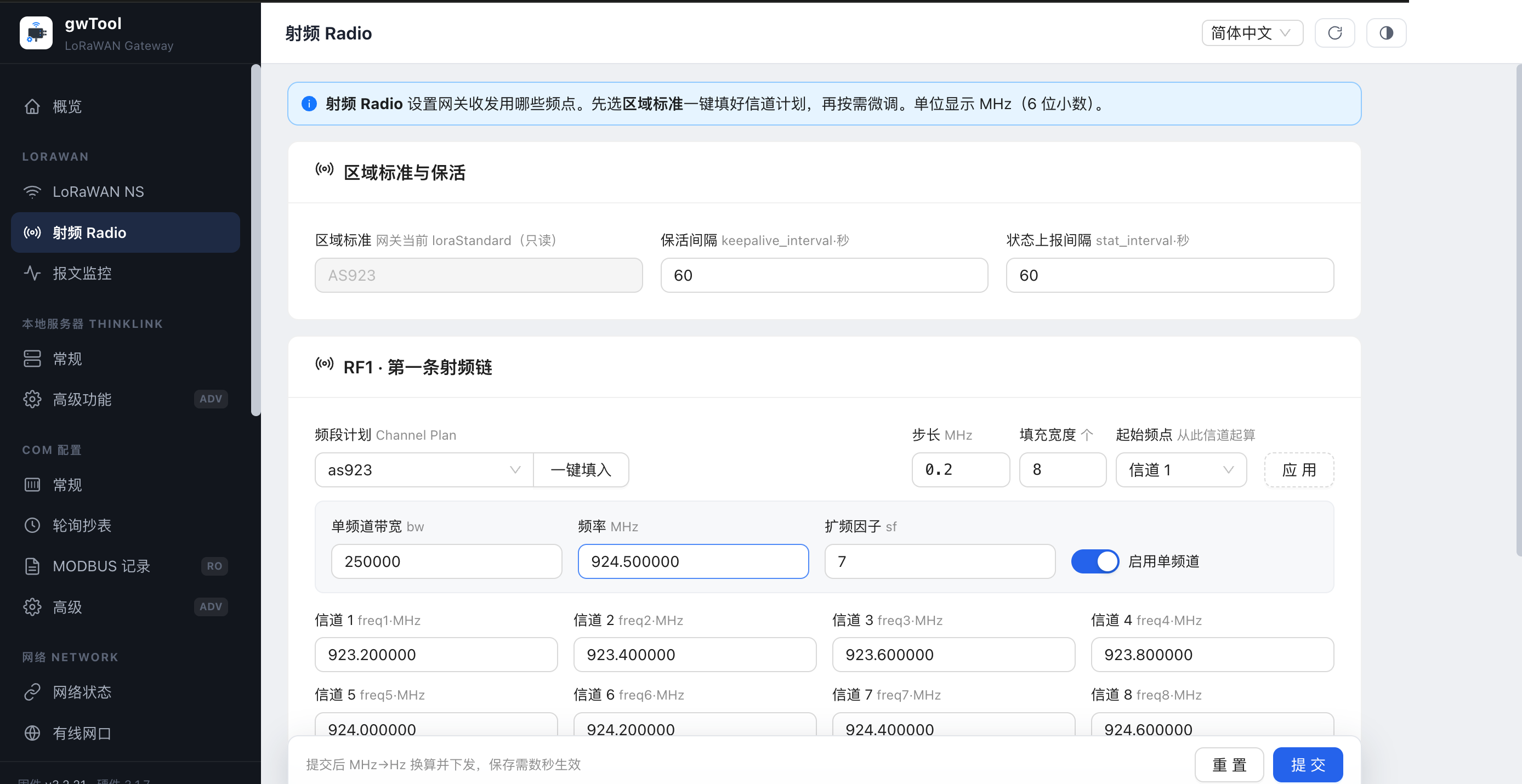
图 4:AS923 示例信道计划。实际频点必须符合部署地法规和网络规划。
操作与确认:
- 先确认部署国家或地区允许的 LoRaWAN 区域标准。
- 优先选择匹配的“频段计划”并使用“一键填入”,再按运营网络要求微调。
- 核对 RF1/RF2、单频道带宽、频率、扩频因子和各信道频点。
- 提交后等待数秒,重新读取页面,并通过终端设备入网和报文监控确认。
CAUTION
错误频点可能导致设备无法入网,并可能违反当地无线电规定。变更前保存原信道计划。
3.3 报文监控
进入路径: 左侧导航 → LORAWAN → 报文监控
用于实时观察上行和下行 LoRaWAN 报文。可按“全部、上行、下行”筛选,并展开记录查看原始报文与解析数据。
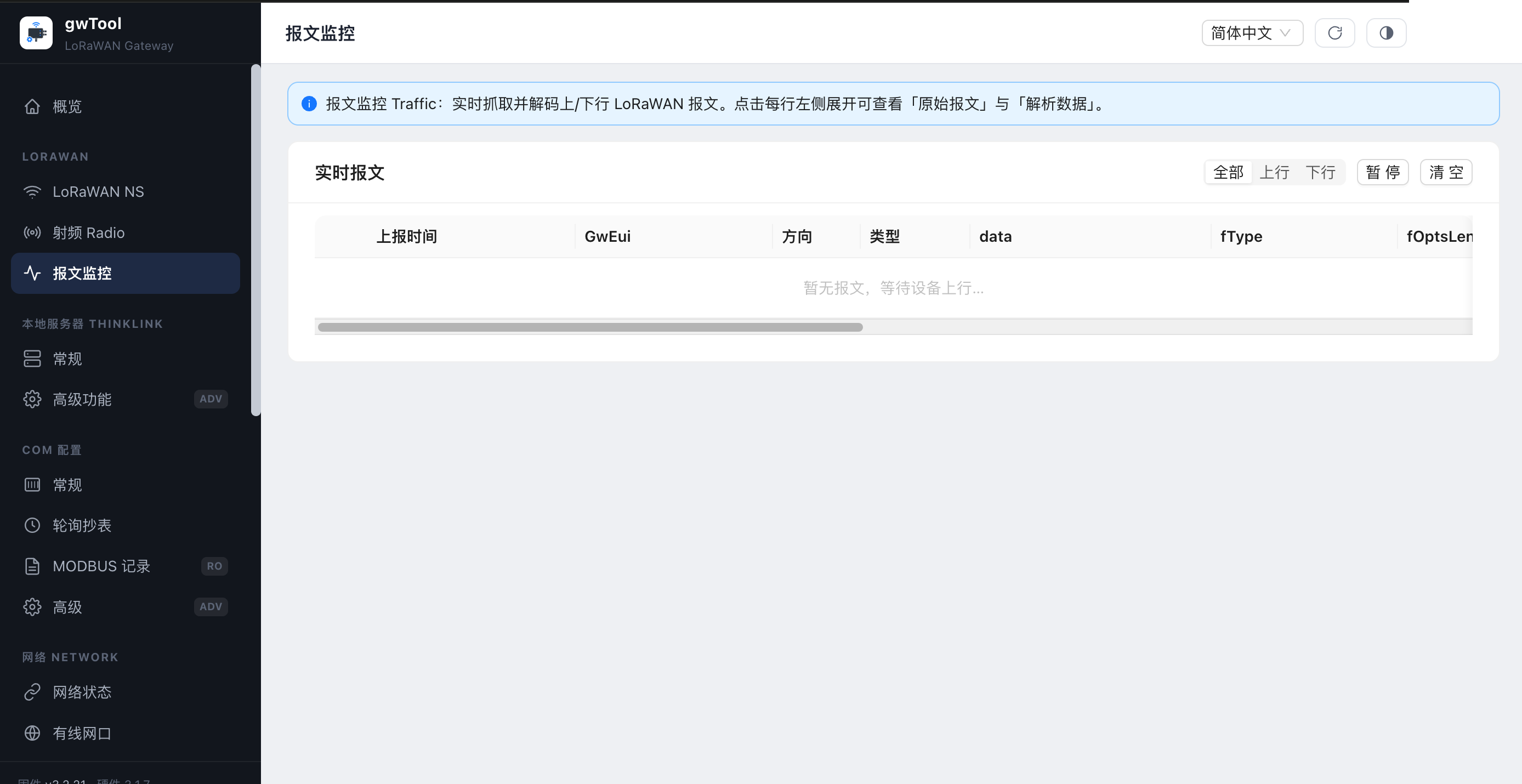
图 5:实时流量表的空闲状态;截图中不包含现场业务载荷。
操作与确认:
- 保持页面打开,触发一个已知终端上报。
- 用方向筛选定位报文,核对时间、网关标识、方向和帧类型。
- 展开目标行查看原始数据和解析结果;需要重新观察时可先暂停,再清空当前列表。
IMPORTANT
报文可能包含设备标识和业务数据。导出或截图前必须按组织的数据分级要求脱敏。
4. ThinkLink
4.1 ThinkLink 常规
进入路径: 左侧导航 → 本地服务器 THINKLINK → 常规
用于启用本地 ThinkLink 服务、控制下行能力,并查看核心服务与本地连接状态。
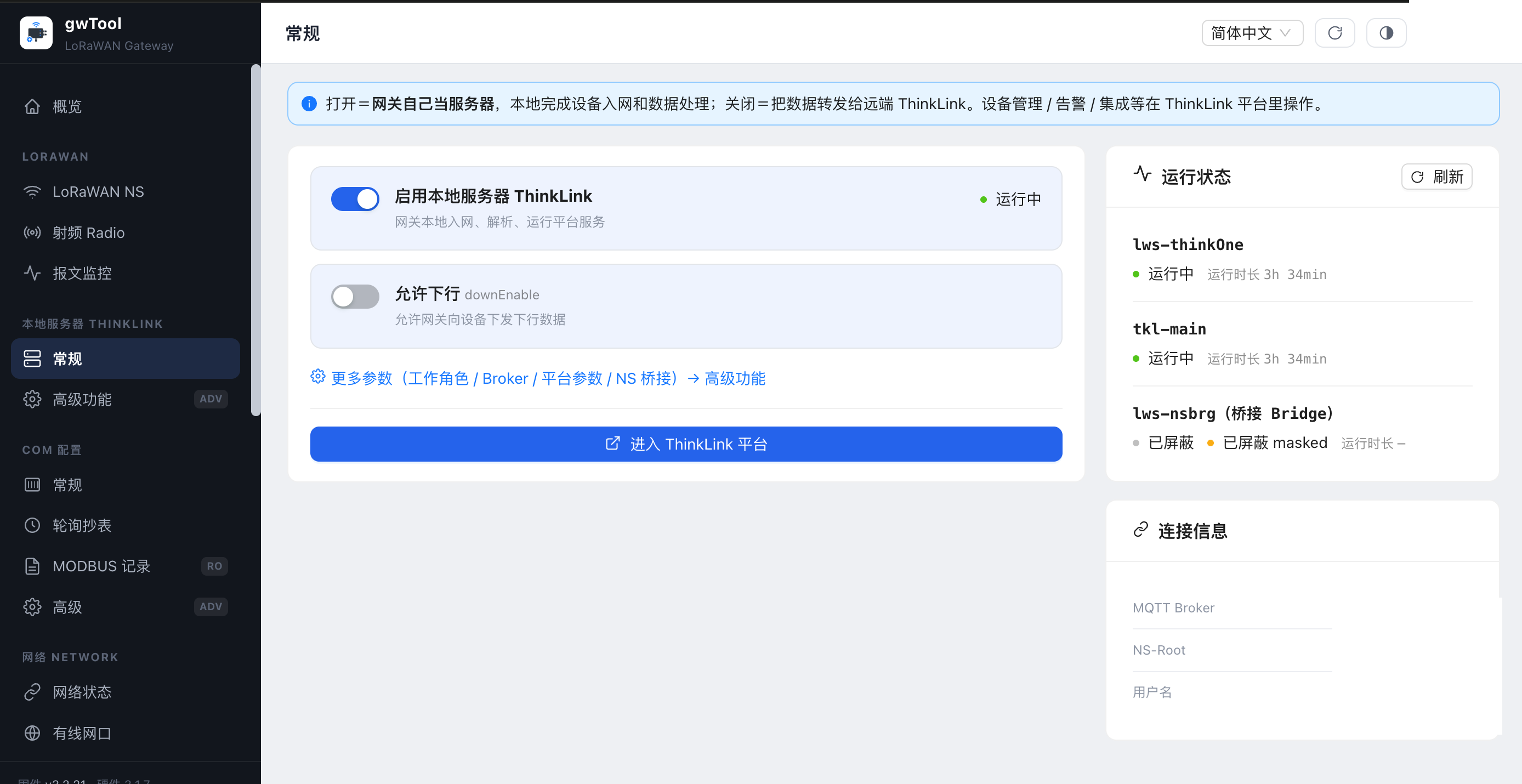
图 6:本地服务开关、运行状态和连接信息;连接值已遮盖。
操作与确认:
- 根据部署架构决定是否启用“本地服务器 ThinkLink”。
- 仅在业务确实需要向终端下发数据时启用“允许下行”。
- 刷新运行状态,确认
lws-thinkOne、tkl-main及桥接服务符合设计。 - 进入 ThinkLink 平台后,再验证设备、告警和数据处理是否正常。
CAUTION
切换本地服务器角色会改变数据处理路径。保存前确认远端平台和本地服务的职责边界。
4.2 ThinkLink 高级功能
进入路径: 左侧导航 → 本地服务器 THINKLINK → 高级功能
用于配置本地服务器角色、Broker、证书和平台参数。该页面面向熟悉 ThinkLink 架构的工程师。
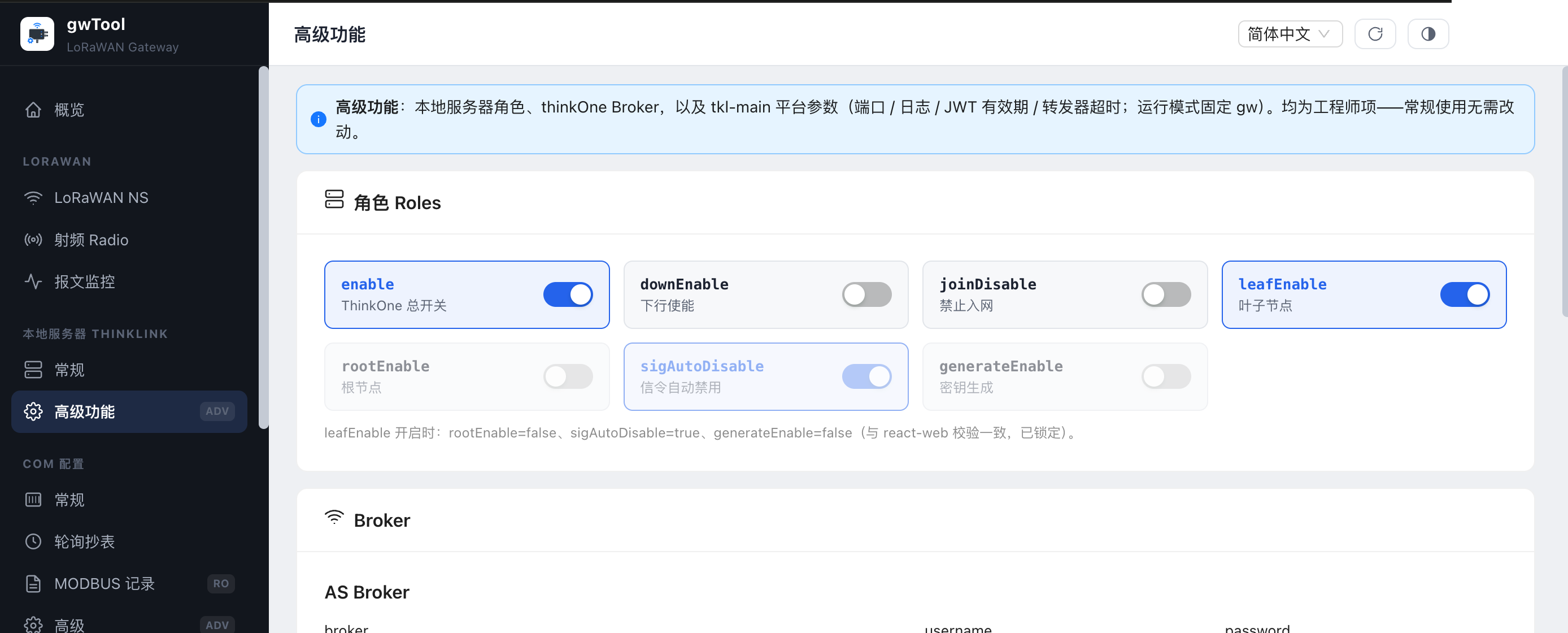
图 7:角色和 Broker 配置;地址、用户名与密码区域已遮盖。
操作与确认:
- 按架构选择叶子、根节点、下行、自动禁用和密钥生成等角色。
- 填写 Broker 地址和账号;启用 TLS 时一并核对 CA、客户端证书和密钥。
- 保存后按页面提示重启相应 ThinkLink 服务,再检查常规页运行状态。
WARNING
角色组合存在依赖关系。未经方案设计,不要改变被锁定或互斥的角色,也不要在生产设备上试填 Broker 凭据。
5. COM 串口业务
5.1 COM 常规
进入路径: 左侧导航 → COM 配置 → 常规
用于配置串口设备路径、波特率、数据位、停止位和校验位,并查看 gw-serial 服务状态。
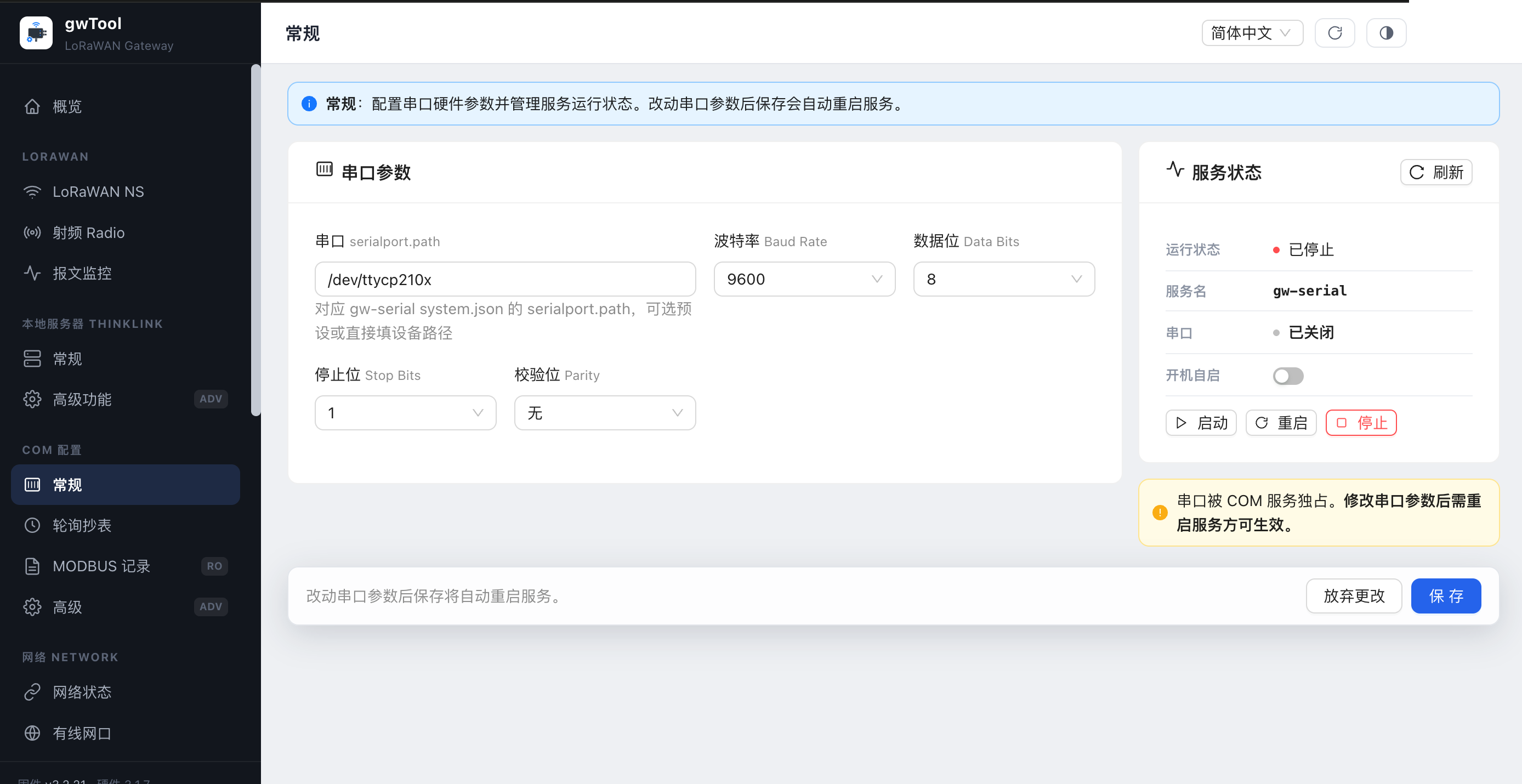
图 8:串口参数和服务状态。截图采集时服务处于停止状态,未执行启动操作。
操作与确认:
- 根据连接设备说明书确定串口路径和通信参数。
- 逐项核对波特率、数据位、停止位和校验位后保存。
- 保存可能自动重启串口服务;刷新状态,确认串口已打开且服务运行正常。
CAUTION
参数不匹配会产生超时、乱码或错误帧。变更前记录原参数,且不要让多个服务同时占用同一串口。
5.2 轮询抄表
进入路径: 左侧导航 → COM 配置 → 轮询抄表
用于管理周期任务和 Modbus 轮询器。任务可使用固定间隔或 cron 表达式,并携带 JSON 参数。
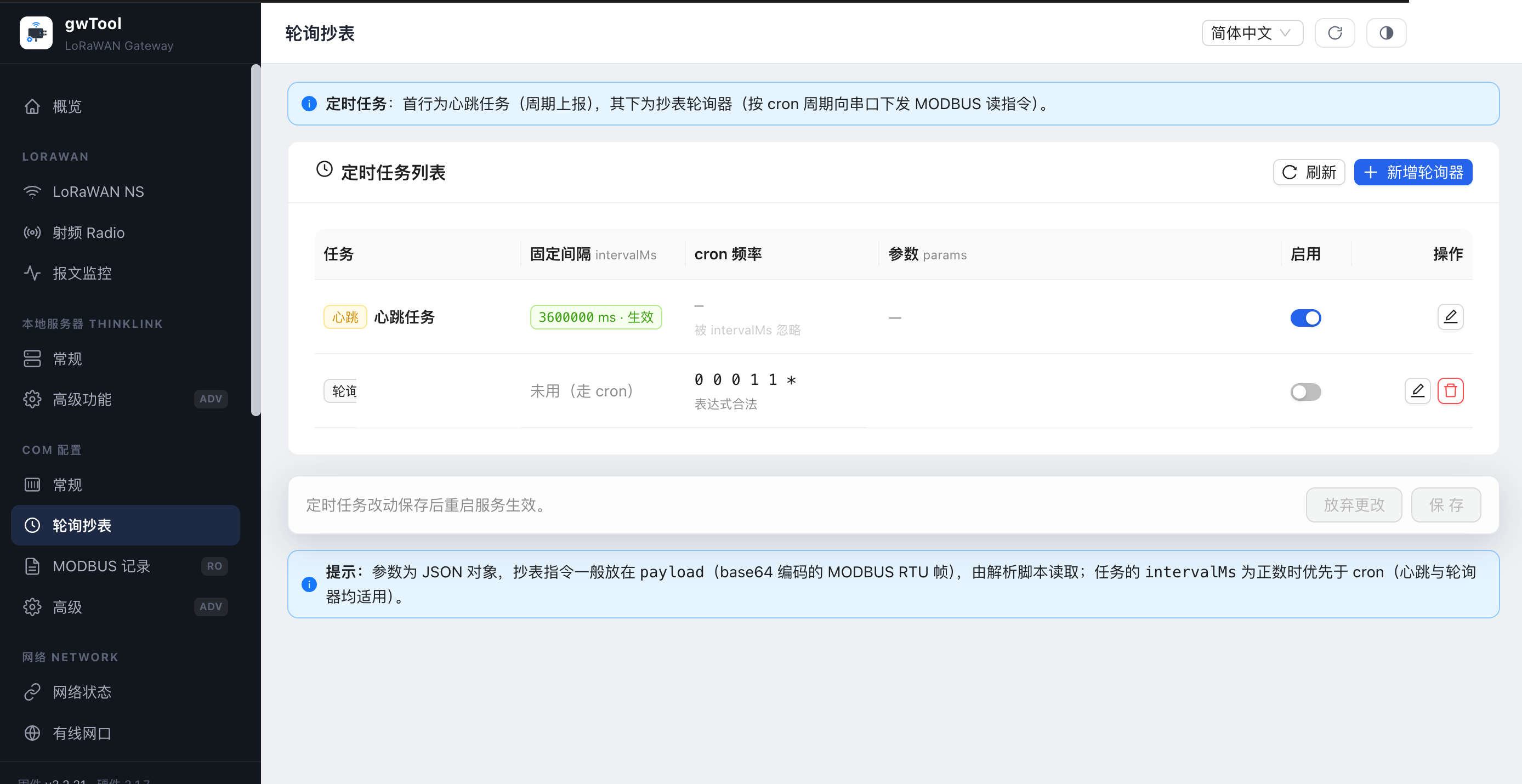
图 9:心跳与轮询任务列表;现场任务名称和负载已遮盖。
操作与确认:
- 明确从站地址、功能码、寄存器和轮询周期,先在测试环境验证请求帧。
- 新建或编辑轮询器,填写任务名、固定间隔或 cron,以及 JSON 参数。
- 保存后检查任务是否启用,并在“MODBUS 记录”中确认请求和响应。
WARNING
过短轮询周期可能占满串口或影响从站。删除、停用和修改任务前应确认没有其他业务依赖。
5.3 MODBUS 记录
进入路径: 左侧导航 → COM 配置 → MODBUS 记录
用于查看网关最近缓存的串口请求帧和响应帧,辅助判断超时、异常响应和协议参数错误。
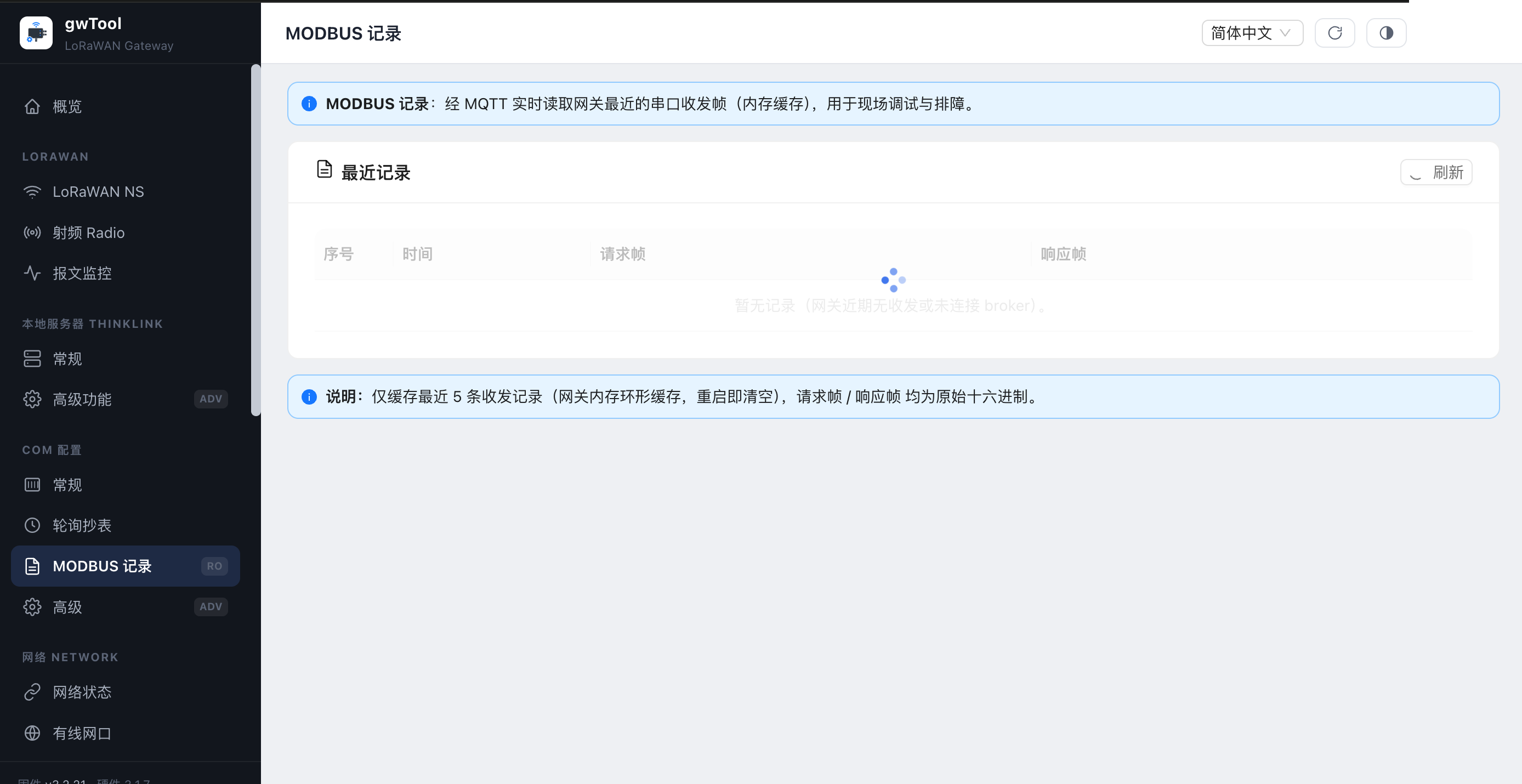
图 10:无近期记录时的页面状态。
操作与确认:
- 先确认 COM 服务和目标轮询器已按授权运行。
- 刷新列表,按时间对应请求帧与响应帧。
- 记录异常帧并对照从站协议;该页只保留少量近期记录,重启后可能清空。
5.4 COM 高级
进入路径: 左侧导航 → COM 配置 → 高级
用于配置 MQTT 连接、串口时序、队列上限、日志级别、设备属性和解析脚本。
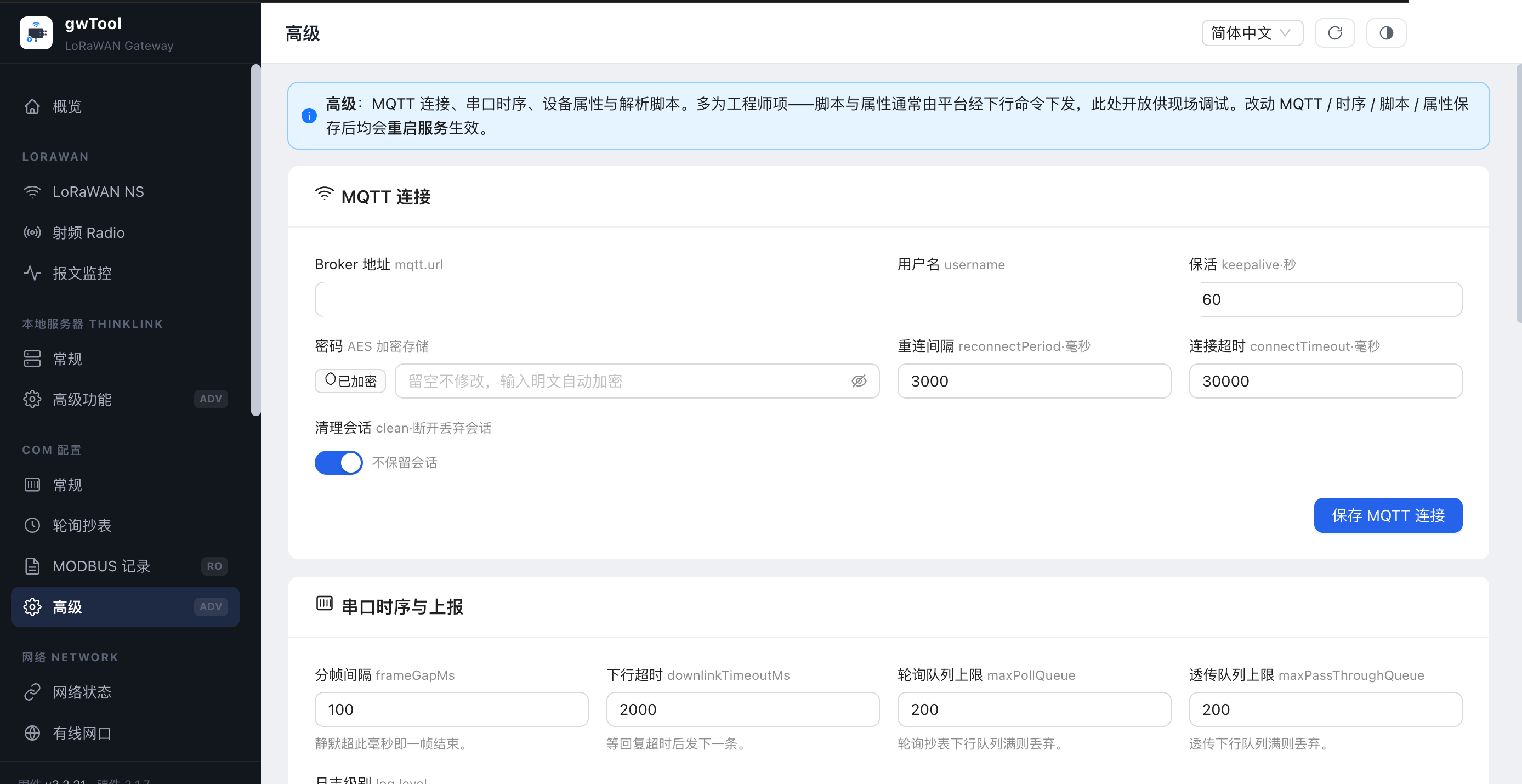
图 11:MQTT 与串口时序设置;Broker、用户名和密码区域已遮盖。
操作与确认:
- 记录当前 Broker、重连间隔、超时和队列参数。
- 修改 MQTT 地址或凭据时同步确认 TLS、ACL 和上游服务配置。
- 修改时序、脚本或属性后保存,并等待服务重启。
- 在服务状态、MODBUS 记录和上游 Broker 三处共同确认结果。
WARNING
高级参数和解析脚本可影响全部串口业务。没有回退文件和测试结果时不要修改。
6. 网络
6.1 网络状态
进入路径: 左侧导航 → 网络 NETWORK → 网络状态
页面用途
网络状态页用于查看有线、Wi-Fi、蜂窝三类网络的连接状态和当前生效接口,并提供各网络配置页的快捷入口。
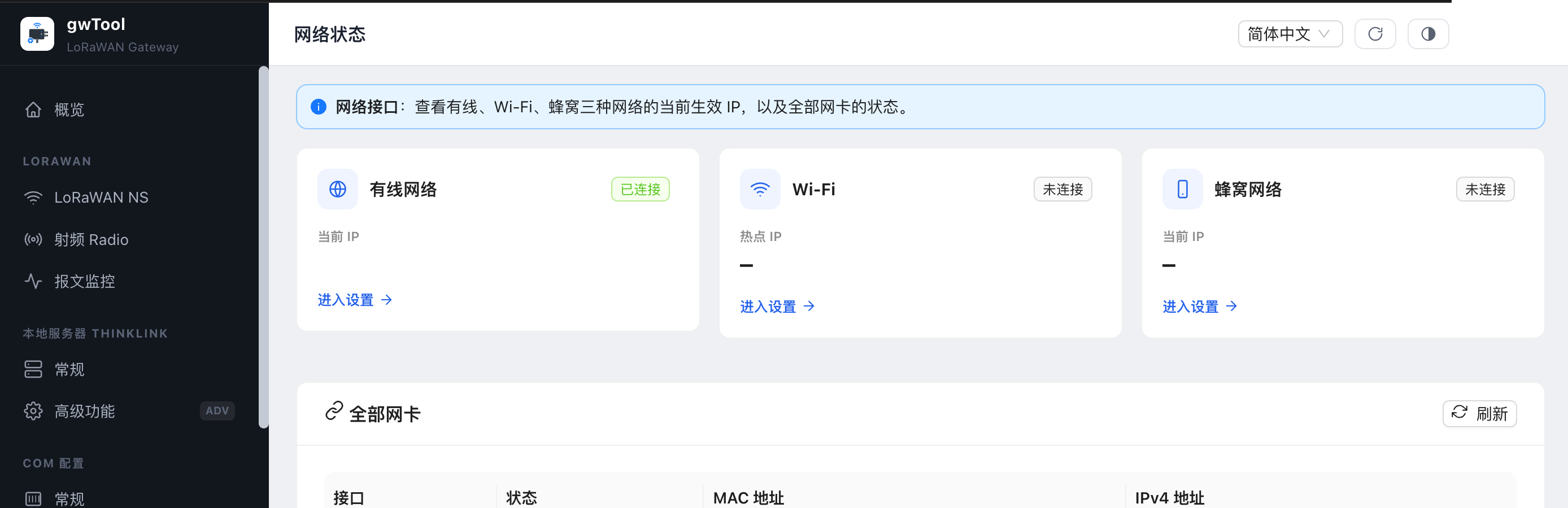
图 12:网络状态页的连接概览和网卡列表。当前地址、MAC 地址等现场信息未包含在截图中。
关键字段与控件
| 字段或控件 | 说明 |
|---|---|
| 已连接 / 未连接 | 当前链路是否已建立 |
| 当前 IP / 热点 IP | 当前生效地址;仅在授权范围内记录或分享 |
| 进入设置 | 跳转到对应网络的配置页面 |
| 全部网卡 | 汇总接口名称、状态、MAC 地址和 IPv4 地址 |
| 刷新 | 重新获取页面状态,不修改配置 |
操作与确认
- 查看顶部三张网络卡片,确认预期链路显示为“已连接”。
- 在“全部网卡”中核对对应接口状态是否为
UP。 - 选择“刷新”,确认状态能够正常更新。
- 仅在需要调整某类网络时选择“进入设置”。
异常处理
- 卡片显示未连接:检查线缆、无线信号、SIM/套餐和上游网络,再刷新页面。
- 卡片与网卡列表不一致:等待数秒后刷新;仍不一致时记录截图和发生时间。
- 不确定哪条链路正在承载业务:不要直接禁用接口,应先核对主链路和现场拓扑。
6.2 有线网口
进入路径: 左侧导航 → 网络 NETWORK → 有线网口
页面用途
有线网口页用于启用或停用以太网接口,并在 DHCP 自动获取与静态地址之间选择配置方式。
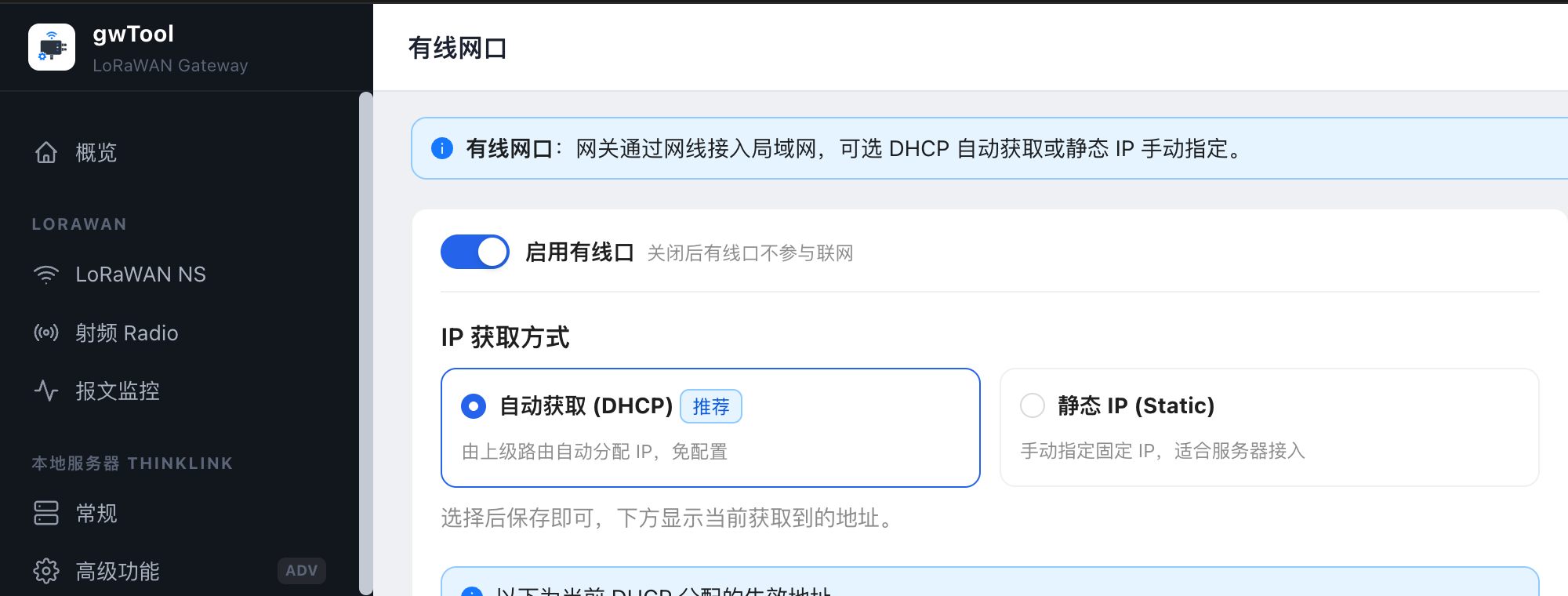
图 13:有线网口页的启用开关和地址模式。截图裁掉了现场正在使用的地址参数。
关键字段与控件
| 字段或控件 | 说明 |
|---|---|
| 启用有线网络 | 控制有线接口是否参与网络连接 |
| DHCP 自动获取 | 从上游 DHCP 服务器获取地址、网关和 DNS |
| 静态地址 | 手动填写 IP 地址、子网掩码、网关和 DNS |
| 当前生效 | 显示当前实际生效的网络参数 |
| 保存 | 提交本页修改;可能导致管理连接中断 |
DHCP 配置
- 确认上游网络提供 DHCP 服务。
- 保持“启用有线网络”开启。
- 选择“DHCP 自动获取”。
- 保存前记录当前管理地址,并准备从 DHCP 租约表查找新地址。
- 保存后重新打开管理页面,在“网络状态”中确认有线网络已连接。
静态地址配置
- 向网络管理员确认未占用的 IP 地址、掩码、默认网关和 DNS。
- 选择“静态地址”,按现场网络规划填写全部必填项。
- 再次核对地址和网关是否属于同一可达网络。
- 保存后使用新地址重新访问管理页面,并在“当前生效”区域复核参数。
WARNING
修改管理口地址、关闭有线网络或填写错误网关,都可能立即中断当前会话。远程操作前必须准备备用接入方式或现场恢复人员。
6.3 Wi-Fi
进入路径: 左侧导航 → 网络 NETWORK → Wi-Fi
用于在热点(AP)、客户端(Client)和关闭三种模式之间切换,并配置无线安全、NAT 和有线扩展。
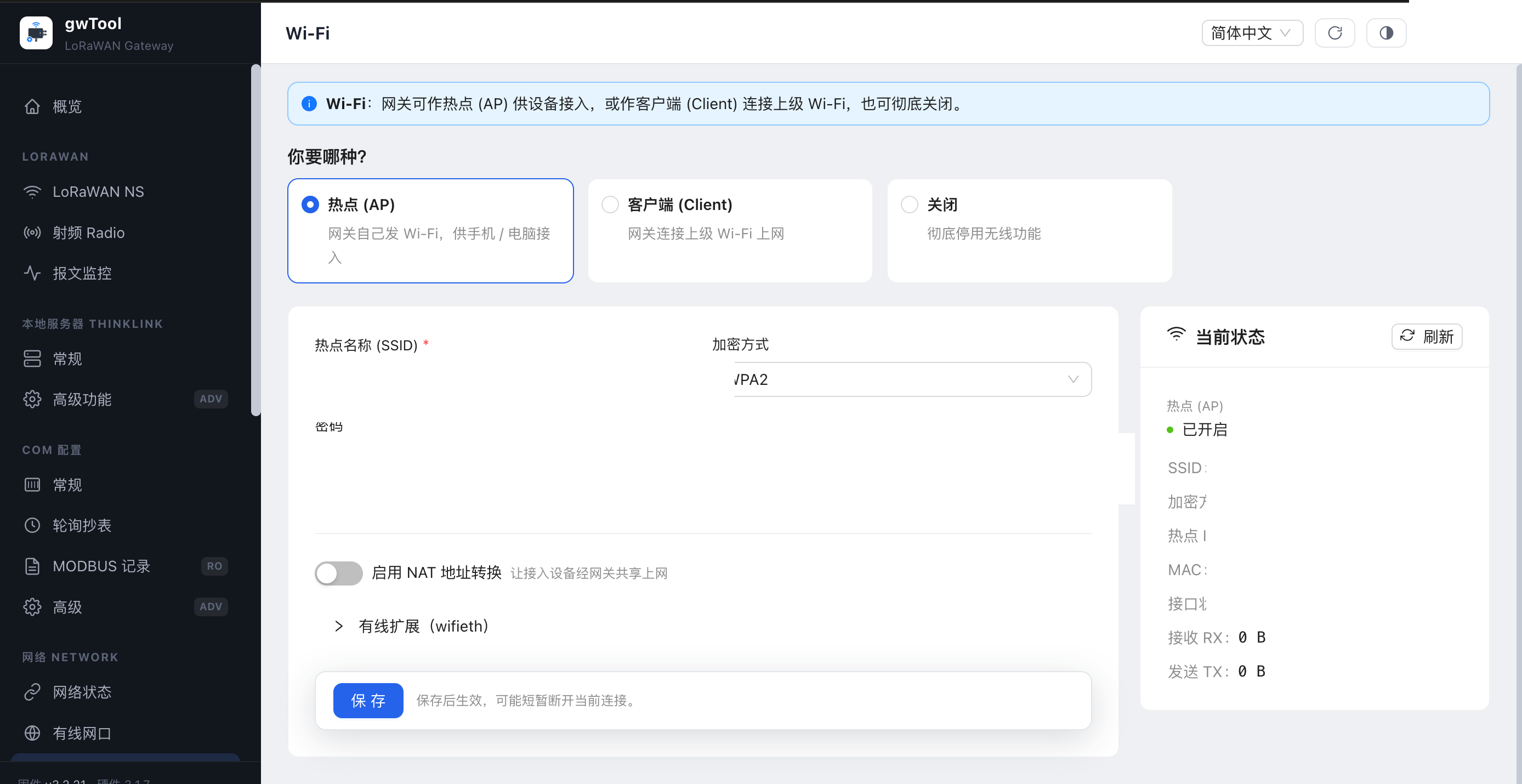
图 14:热点模式配置;SSID、密码、热点地址和 MAC 已遮盖。
模式说明:
- 热点(AP):网关发布无线网络,供现场设备接入。
- 客户端(Client):网关连接上级 Wi-Fi;应核对 SSID、BSSID、信号和加密方式。
- 关闭:同时停用热点与客户端模式。
- NAT 与有线扩展:按拓扑决定是否转发流量,以及使用 DHCP 或静态地址。
操作与确认:
- 保留一条可用的有线管理路径并记录原配置。
- 选择模式,填写 SSID、加密方式和密码;开放网络不建议用于生产环境。
- 按需设置 NAT 和有线扩展,阅读断链提示后保存。
- 通过备用路径重新进入页面,刷新并核对模式、接口状态、地址和收发计数。
WARNING
修改模式、SSID、密钥、NAT 或地址可能立即中断当前会话。失联时应从备用有线网络恢复原设置。
6.4 蓝牙
进入路径: 左侧导航 → 网络 NETWORK → 蓝牙
用于查看蓝牙子线程、广播与后端连接状态,以及最近的蓝牙指令日志。
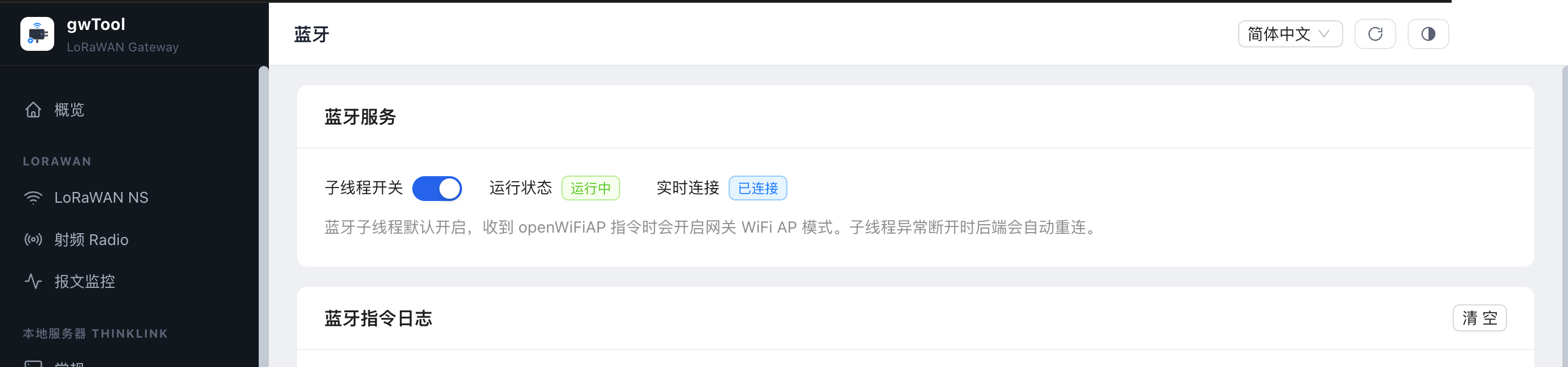
图 15:蓝牙服务状态。日志内容已从截图中裁掉,避免暴露广播标识。
操作与确认:
- 检查子线程是否运行、实时连接是否符合预期。
- 需要排障时查看最新日志,但不要在包含设备标识的情况下直接分享截图。
- 蓝牙异常时先记录状态和日志,再由授权人员核查适配器与后台服务。
CAUTION
开关蓝牙子线程会改变设备接入能力。未确认业务影响前不要切换。
6.5 蜂窝网络
进入路径: 左侧导航 → 网络 NETWORK → 蜂窝
用于启用 4G/LTE 拨号、填写 APN、查看 SIM 与信号状态,并进行蜂窝出口连通性测试。
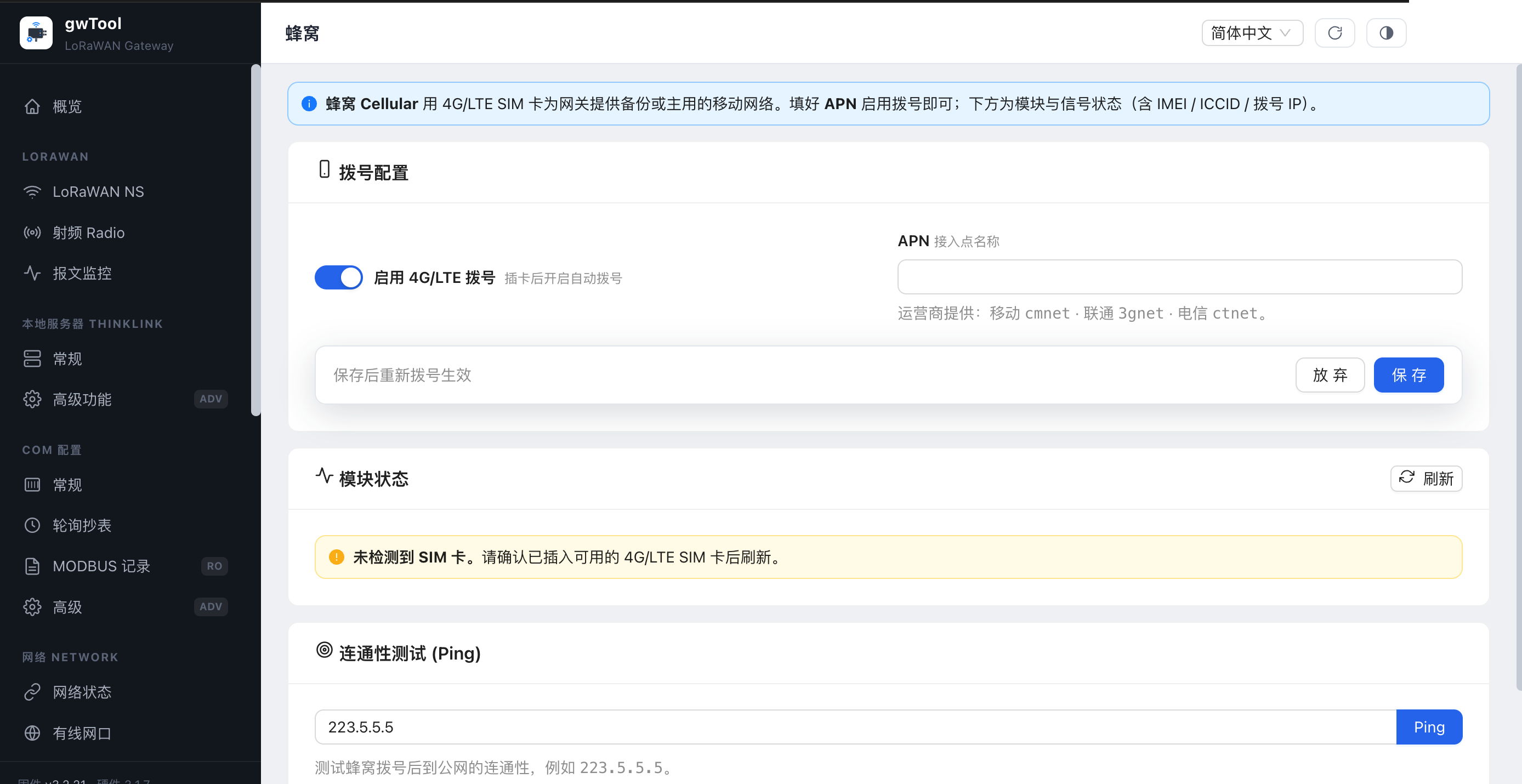
图 16:未检测到 SIM 卡时的蜂窝配置和 Ping 区域。
操作与确认:
- 断电或按设备要求安装可用 SIM 卡,再打开页面刷新模块状态。
- 按运营商要求填写 APN,启用拨号并保存。
- 等待重新拨号,核对信号、运营商、拨号地址和接口状态。
- 仅在允许的目标上执行 Ping,确认公网或专网出口可达。
IMPORTANT
IMEI、ICCID、手机号、APN 和拨号地址属于敏感信息。工单和截图必须脱敏。
6.6 网络高级功能
进入路径: 左侧导航 → 网络 NETWORK → 高级功能
用于管理 OpenVPN 文件与启用状态、连通性看门狗 netCheck,以及出口选择策略。
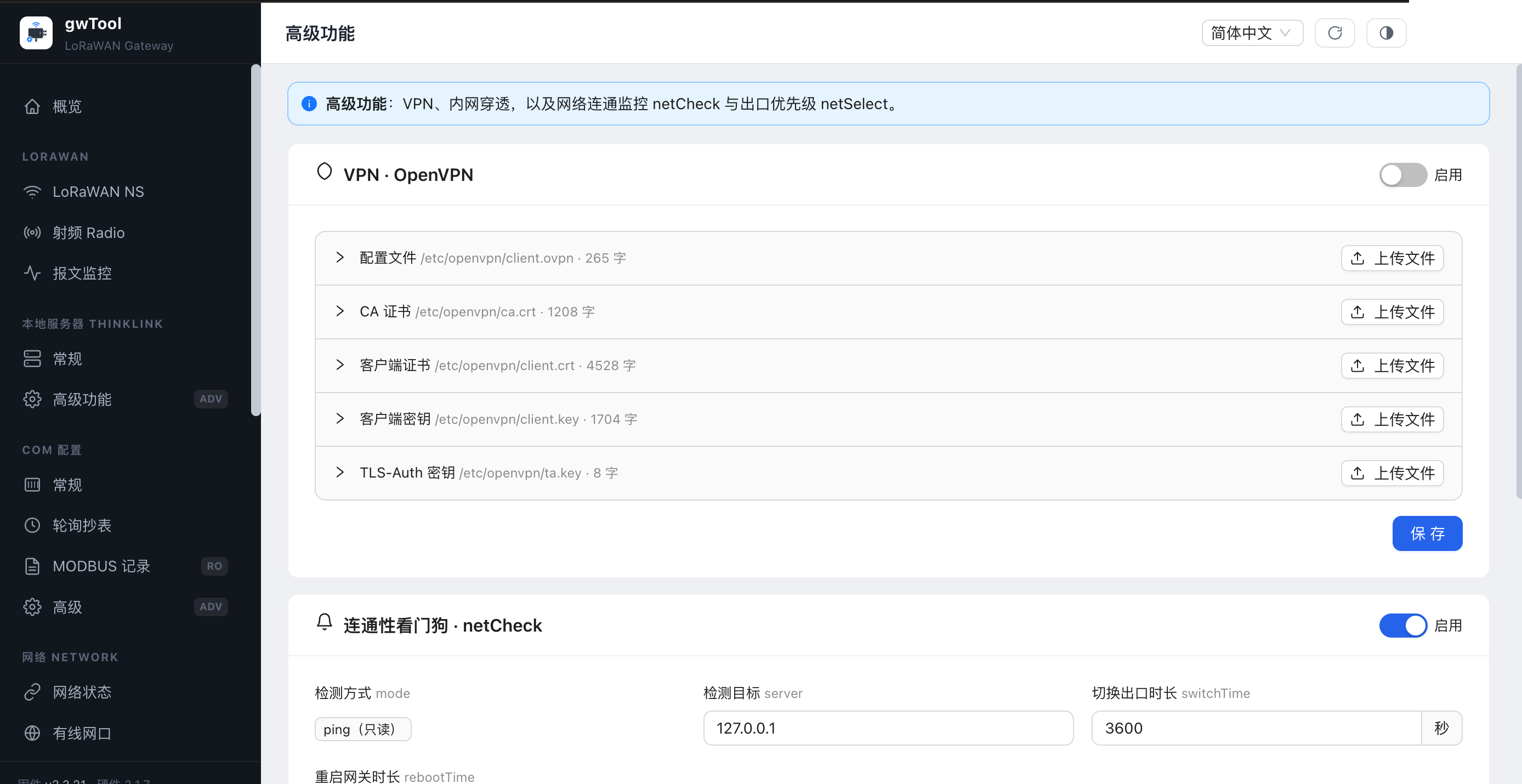
图 17:OpenVPN 文件入口和 netCheck 设置。证书内容未展开。
操作与确认:
- OpenVPN:确认配置、CA、客户端证书、客户端密钥和 TLS-Auth 密钥相互匹配。
- 上传后先核对文件类型和内容来源,再在维护窗口启用 VPN。
- netCheck:设置可稳定到达的检测目标,以及合理的切换和重启阈值。
- 保存后验证管理连接、VPN 隧道和出口路由,不要只看开关状态。
WARNING
VPN 密钥和证书不得出现在截图或工单中。错误的路由、检测目标或阈值可能引起反复切换甚至重启。
7. 系统
7.1 系统管理
进入路径: 左侧导航 → 系统 SYSTEM → 系统管理
用于查看设备身份与版本、配置时间和时区,以及执行配置备份与恢复。
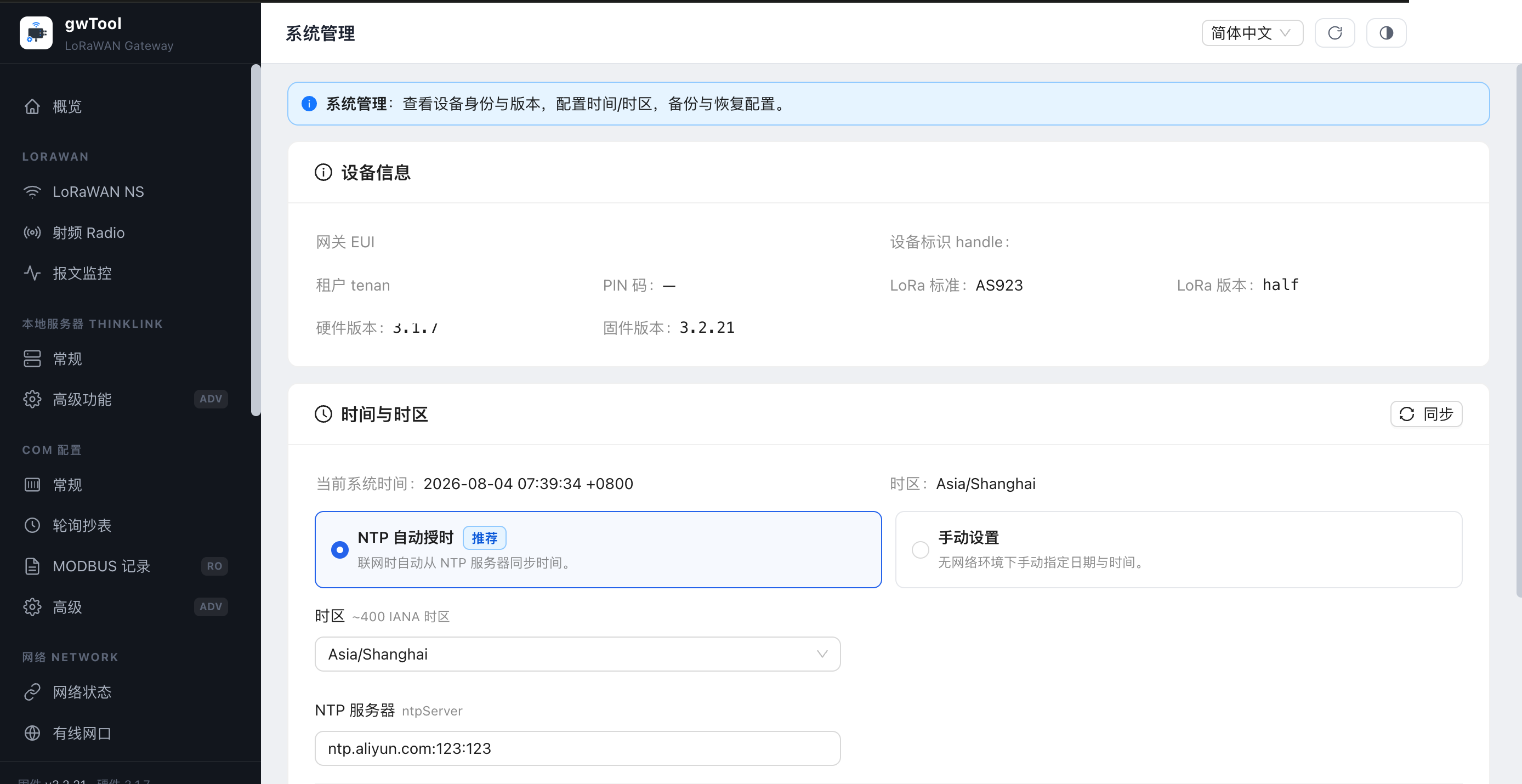
图 18:设备信息和时间设置;EUI、租户和设备标识已遮盖。
操作与确认:
- 报障或升级前记录固件、硬件、LoRa 版本和时区。
- 联网设备优先使用 NTP 自动授时;填写可达且可信的 NTP 服务器。
- 无网络环境才使用手动时间,并同时核对时区。
- 同步或保存后刷新页面,确认系统时间与标准时间一致。
CAUTION
时间错误会影响证书、日志、定时任务和数据时间戳。恢复配置前确认备份来源、适用型号和固件版本。
7.2 账户与安全
进入路径: 左侧导航 → 系统 SYSTEM → 账户与安全
用于修改 Web 管理员登录密码。
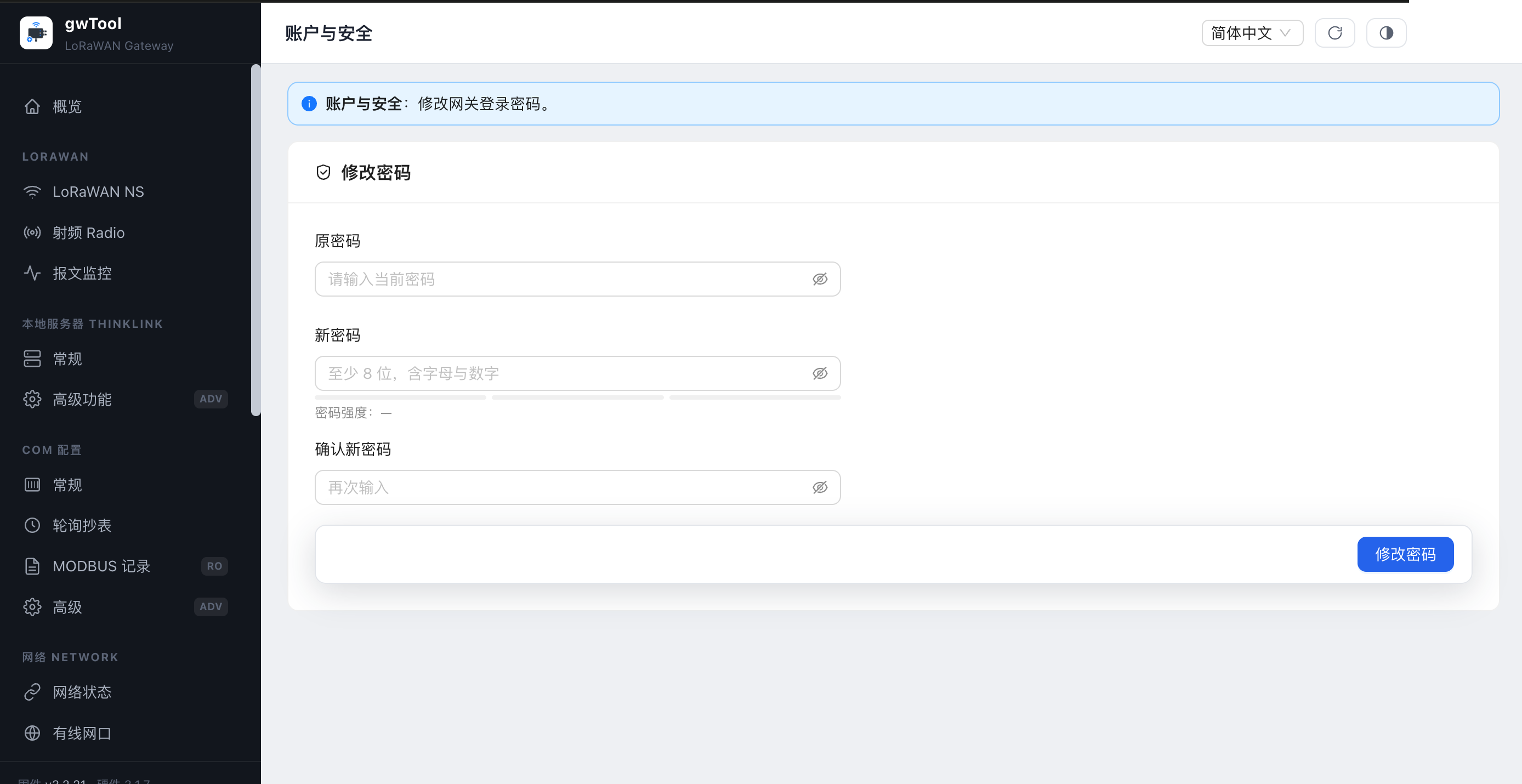
图 19:修改密码表单,所有字段均为空。
操作与确认:
- 输入当前密码,再输入并确认符合策略的新密码。
- 提交前确认新密码已经存入批准的密码管理器。
- 修改成功后退出登录,使用新密码重新登录验证。
WARNING
不要复用默认或共享密码。若修改后无法登录,应按组织批准的账号恢复流程处理,不要反复猜测。
8. 升级
升级前统一执行:核对产品与硬件型号、确认升级包来源和校验值、导出配置、保证稳定供电和管理网络,并安排业务中断窗口。
8.1 ThinkLink 升级
进入路径: 左侧导航 → 升级 UPGRADE → ThinkLink 升级
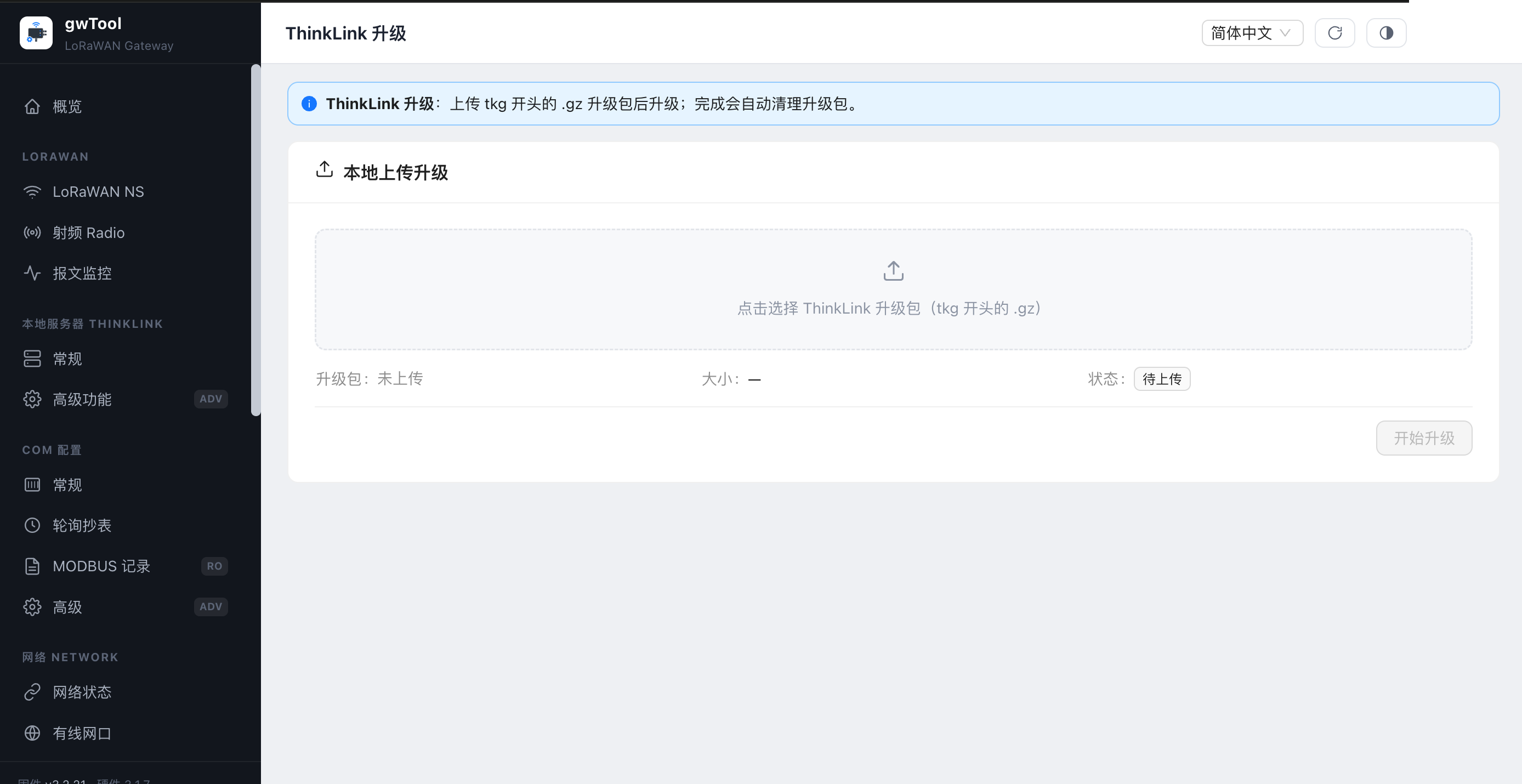
图 20:未选择升级包时的安全初始状态。
选择以 tkg 开头的 .gz ThinkLink 升级包,核对文件名和大小后再开始。完成后页面会清理升级包;重新登录并检查 ThinkLink 常规页和关键服务。
8.2 GwSerial 升级
进入路径: 左侧导航 → 升级 UPGRADE → GwSerial 升级
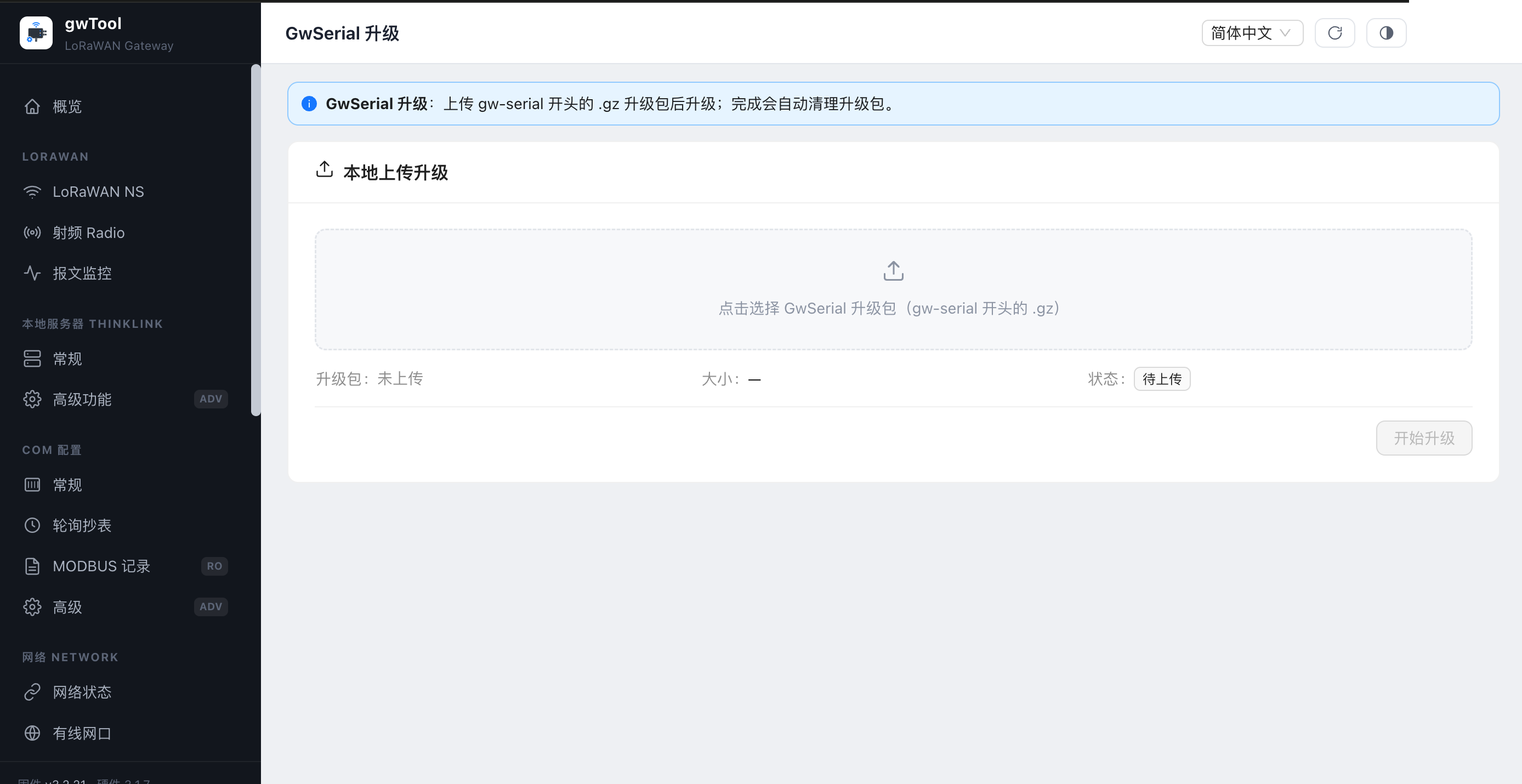
图 21:GwSerial 升级包选择区,未上传文件。
选择以 gw-serial 开头的 .gz 包。升级后检查 COM 服务状态、串口是否打开以及轮询与记录是否恢复。
8.3 GwTool 升级
进入路径: 左侧导航 → 升级 UPGRADE → GwTool 升级
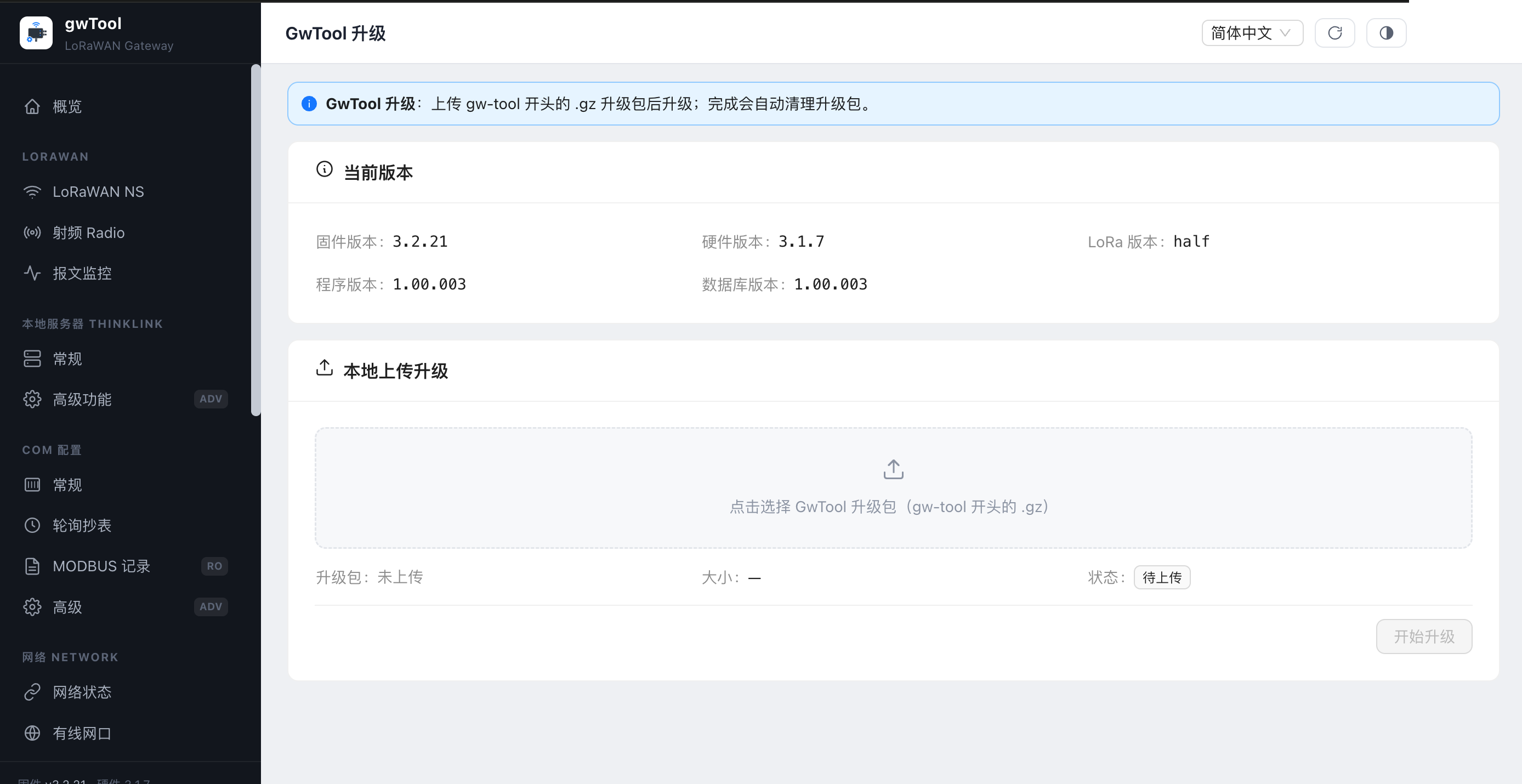
图 22:当前版本和 GwTool 升级包选择区。
选择以 gw-tool 开头的 .gz 包。开始前记录当前固件、硬件、程序和数据库版本;升级后强制刷新浏览器并逐页抽查核心配置。
8.4 固件升级
进入路径: 左侧导航 → 升级 UPGRADE → 固件升级
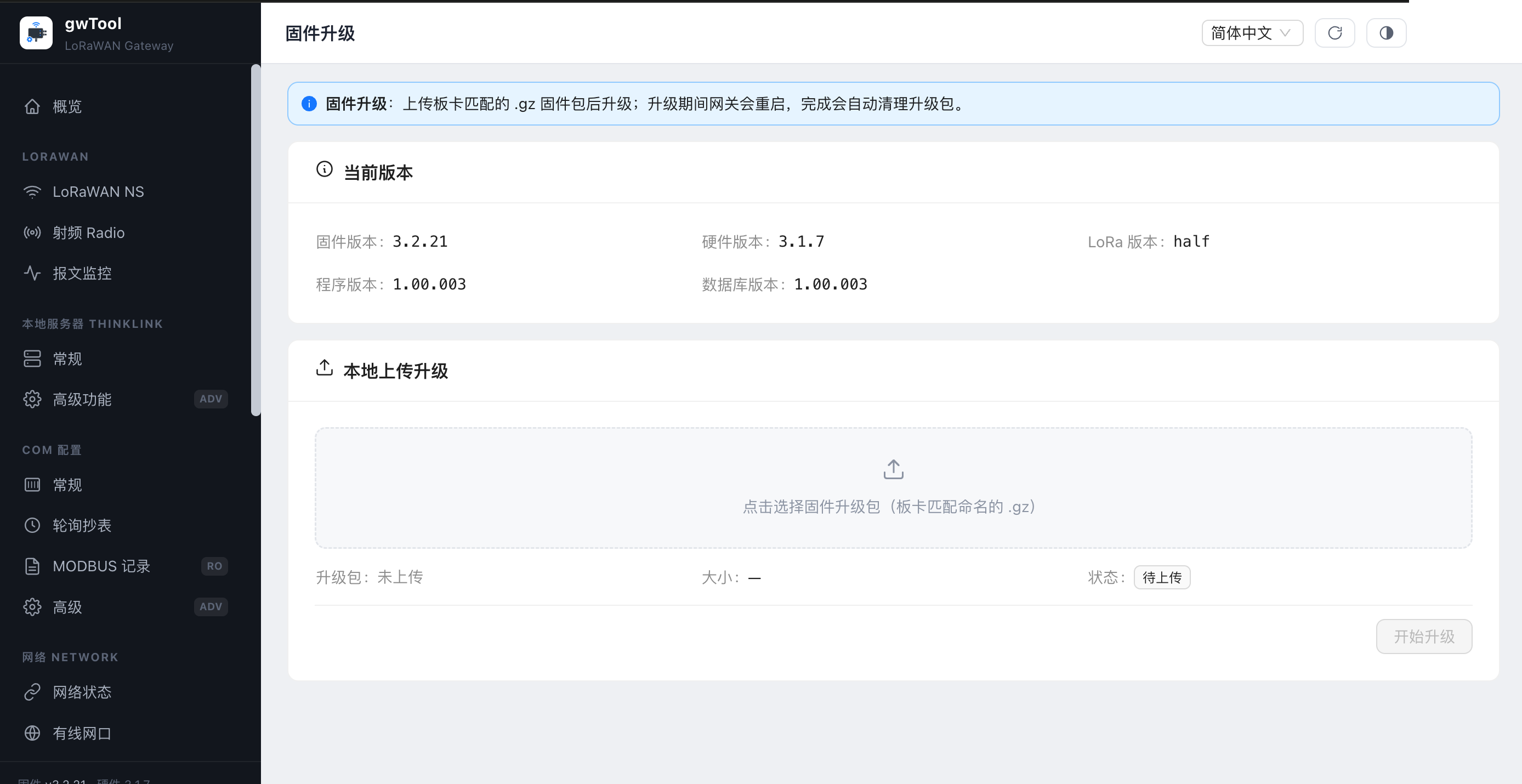
图 23:固件版本和升级包选择区。
仅使用与板卡匹配命名的 .gz 固件包。固件升级期间网关会重启,不得断电、关闭页面或切换网络;恢复后核对版本、网络、LoRaWAN、ThinkLink 和 COM 业务。
WARNING
四类升级包不可混用。不要上传来源不明、校验失败或型号不匹配的文件。升级失败时停止重复尝试并保留日志。
9. 维护
9.1 自检
进入路径: 左侧导航 → 维护 MAINTENANCE → 自检
用于按系统资源、服务运行、业务健康和网络链路进行综合检查,并给出通过、注意、失败和信息项。
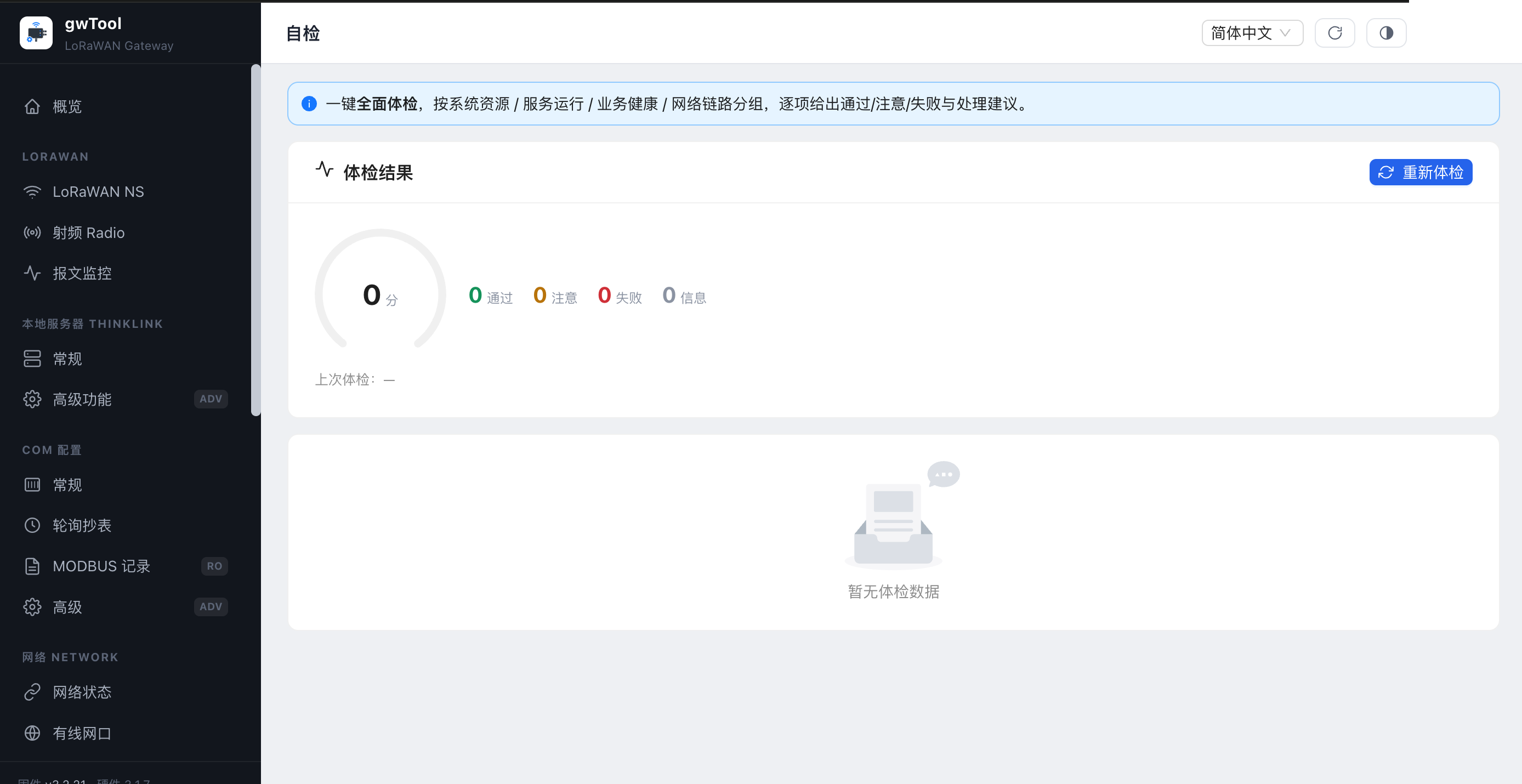
图 24:尚未执行体检时的初始状态;截图过程中未触发“重新体检”。
操作与确认: 在业务允许时选择“重新体检”,等待全部分组完成;先处理失败,再检查注意项,并保存必要的脱敏结果。自检通过不等于端到端业务一定正常,还应结合流量和平台状态。
9.2 系统日志
进入路径: 左侧导航 → 维护 MAINTENANCE → 日志
用于选择日志文件、从尾部或头部查看、按关键字过滤、控制实时刷新和下载日志。
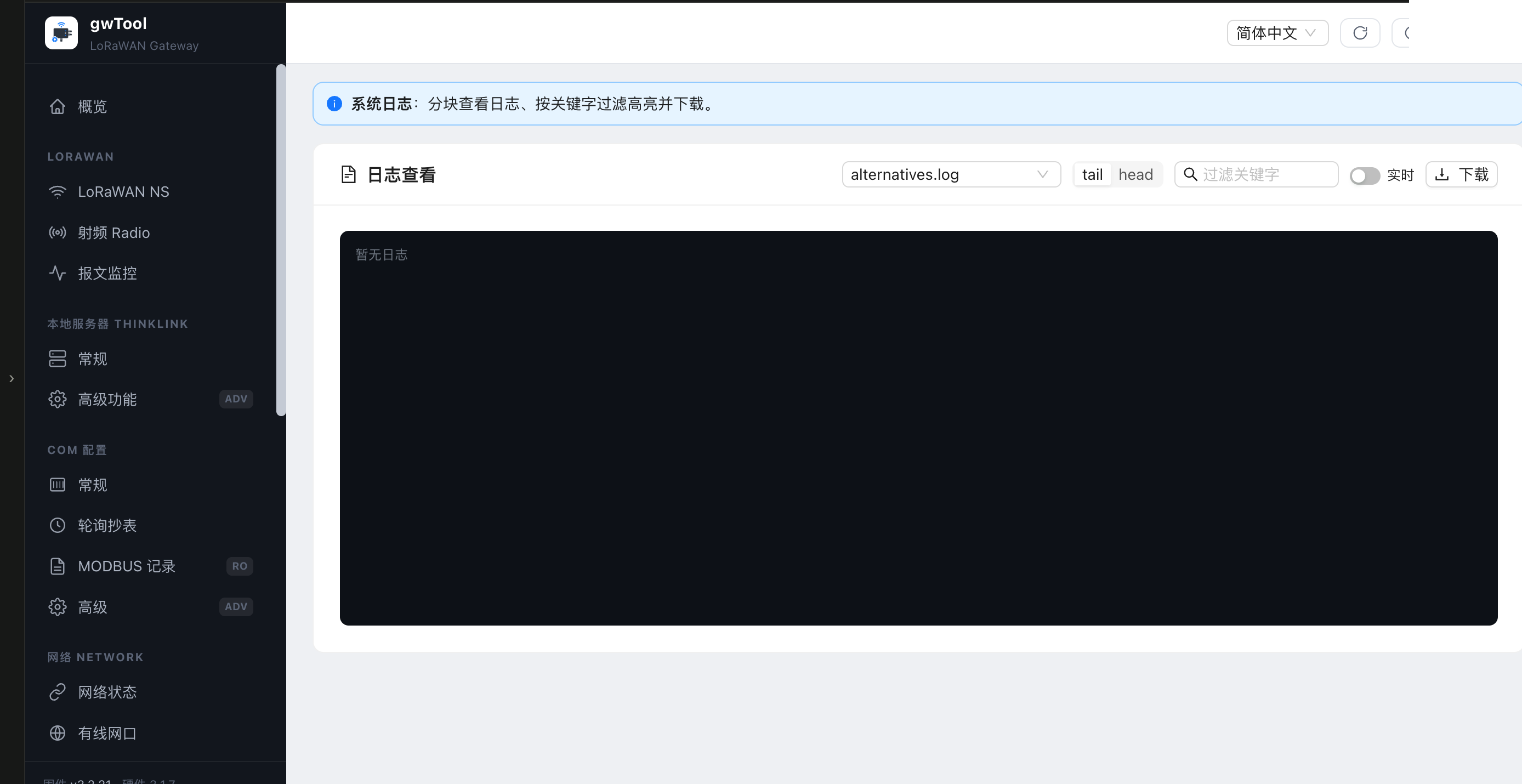
图 25:日志查看器的空内容状态。
操作与确认: 选择与故障模块对应的日志,优先从 tail 查看最新记录;按发生时间和错误关键字过滤,必要时下载后离线分析。开启“实时”会持续更新,离开页面前应关闭。
IMPORTANT
日志可能包含地址、设备标识、账号或业务数据。下载和共享前必须检查并脱敏。
9.3 终端
进入路径: 左侧导航 → 维护 MAINTENANCE → 终端
通过受认证的 WebSocket 提供网关 SSH 终端,用于经过授权的深度诊断。
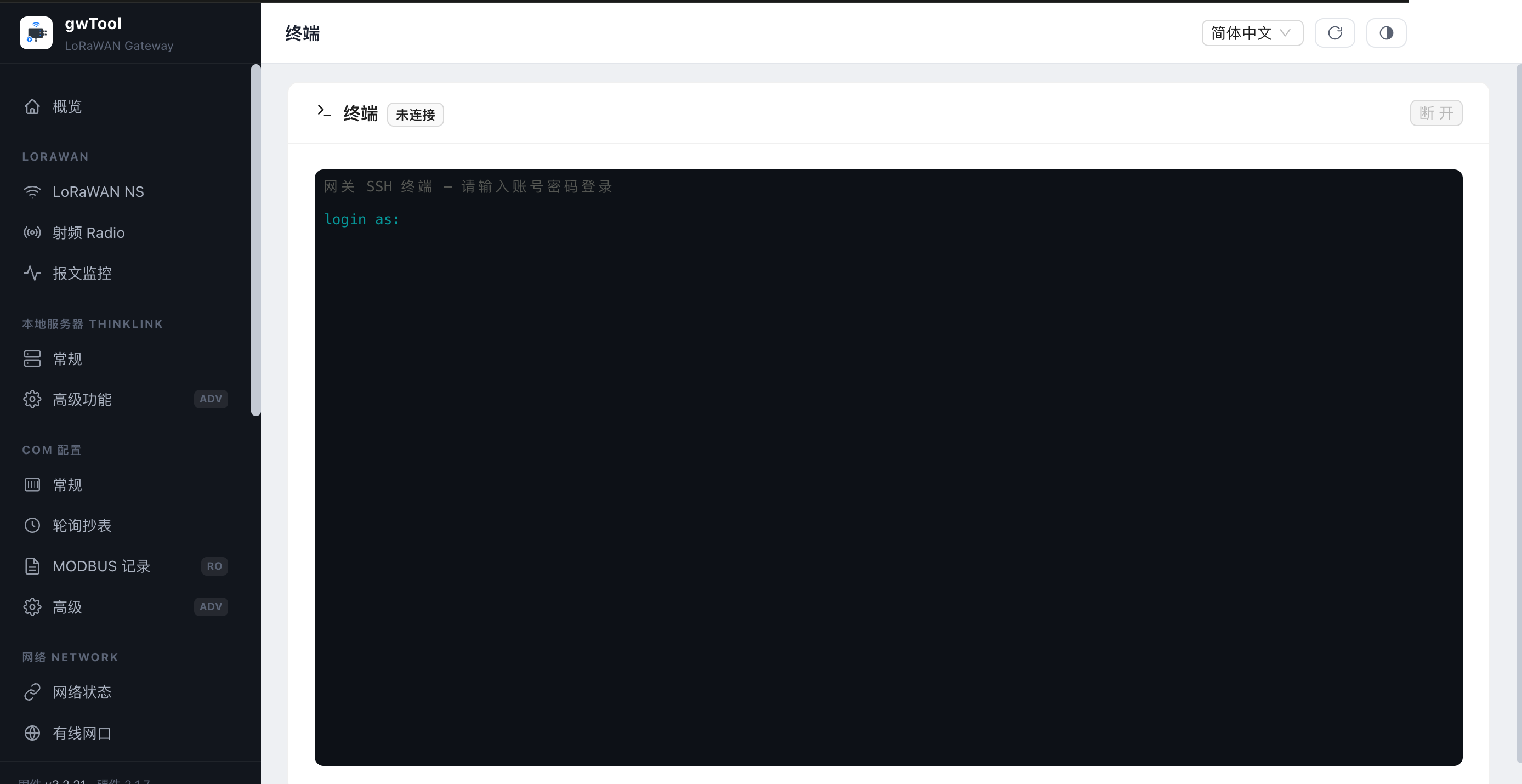
图 26:终端登录提示;截图过程中未输入账号、密码或命令。
受控使用:
- 先取得变更授权,明确允许的只读命令、记录要求和退出条件。
- 登录后再次确认目标设备身份,只执行最小必要检查。
- 记录必要输出,完成后主动断开并关闭页面。
WARNING
终端可绕过 Web 界面的保护措施。本手册不授权 shell 运维、服务控制或设备控制;仅执行组织另行批准的命令。
9.4 服务管理与网关重启
进入路径: 左侧导航 → 维护 MAINTENANCE → 服务管理
页面用途
服务管理页用于查看系统服务状态、开机自启和运行时长,并提供单项服务控制、整机重启及自动重启周期设置。下图聚焦风险最高的整机重启区域。
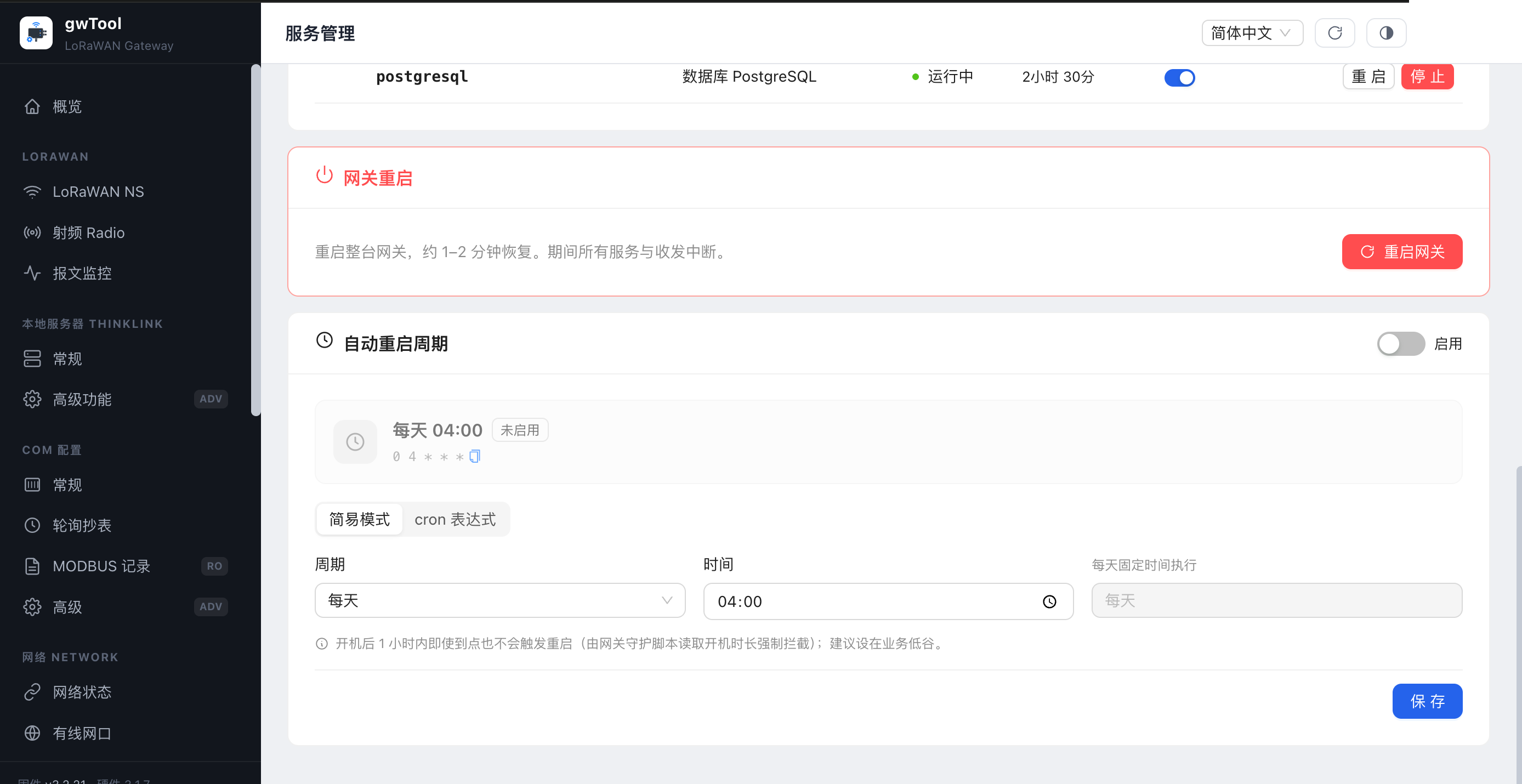
图 27:网关重启和自动重启周期。截图仅用于说明控件位置,采集过程中未执行重启或保存。
服务状态检查
- 先查看服务表中的“状态”和“已运行”信息。
- 对异常服务记录名称、状态、运行时长和发生时间。
- 优先使用“刷新”复核瞬时异常。
- 未确认依赖关系前,不要切换开机自启,也不要启动、停止或重启服务。
手动重启网关
- 通知业务相关人员,并安排 1–2 分钟以上的中断窗口。
- 确认没有正在进行的升级、写入或关键数据传输。
- 记录当前网络地址和关键服务状态。
- 选择“重启网关”并按界面提示确认。
- 等待网关恢复后重新登录,检查概览、网络状态和关键服务。
自动重启周期
- “启用”开关决定计划任务是否生效。
- “简易模式”可按周期和时间生成计划;“cron 表达式”适合熟悉 cron 的管理员。
- 页面提示显示:开机后 1 小时内,即使到达计划时间也不会触发重启。
- 保存前应选择业务低谷,并确认时区正确。
CAUTION
重启会中断全部服务和数据收发。计划重启时间错误可能造成周期性业务中断;启用后应在下一个计划窗口验证恢复情况。
结果确认与恢复
- 手动重启后:等待设备恢复,再重新登录并检查概览、网络和服务状态。
- 计划保存后:重新进入本页,确认启用状态、显示时间和 cron 表达式符合预期。
- 设备未恢复:先检查供电和链路,再按现场应急流程处理;不要连续重复下发重启。
10. 通用安全与恢复建议
- 修改前记录当前值和固件版本,必要时保存已批准的配置备份。
- 一次只修改一个功能模块,保存后立即执行结果确认。
- 网络、服务、升级和重启操作应安排维护窗口,并准备可用的回退路径。
- 故障记录至少包含发生时间、页面、操作前后状态和已采取措施;不要附带密码、令牌或设备唯一标识。
- 界面与本文不一致时,以当前设备的正式界面和适用版本说明为准,停止不确定的高风险操作并升级确认。
修订记录:2026-08-04,完成中文管理员手册 1.0,覆盖登录页和 26 个正式业务页面。