GD62 IP67 室外 LoRaWAN 网关使用说明书
文档版本:1.2
适用产品:GD62 IP67 室外 LoRaWAN 网关。具体射频区域、蜂窝配置和供电方式以设备铭牌及交付清单为准。
1. 产品概述
GD62 IP67 室外 LoRaWAN 网关为 LoRaWAN 终端提供无线数据接收、转发和平台接入能力,适用于园区、厂区、楼宇外围及其他室外物联网场景。
网关采用 ESP32-S3 主控,支持 Ethernet、2.4 GHz Wi-Fi 和可选 4G 回传,通过 gwTool6 Web 控制台完成网络、LoRaWAN 服务器、无线参数和系统维护配置。
产品防护等级为 IP67,工作温度范围为 -20 ℃~60 ℃,支持壁挂或抱杆安装。所有电缆入口、天线接头、维护口及未使用接口均须按要求完成密封后投入使用。
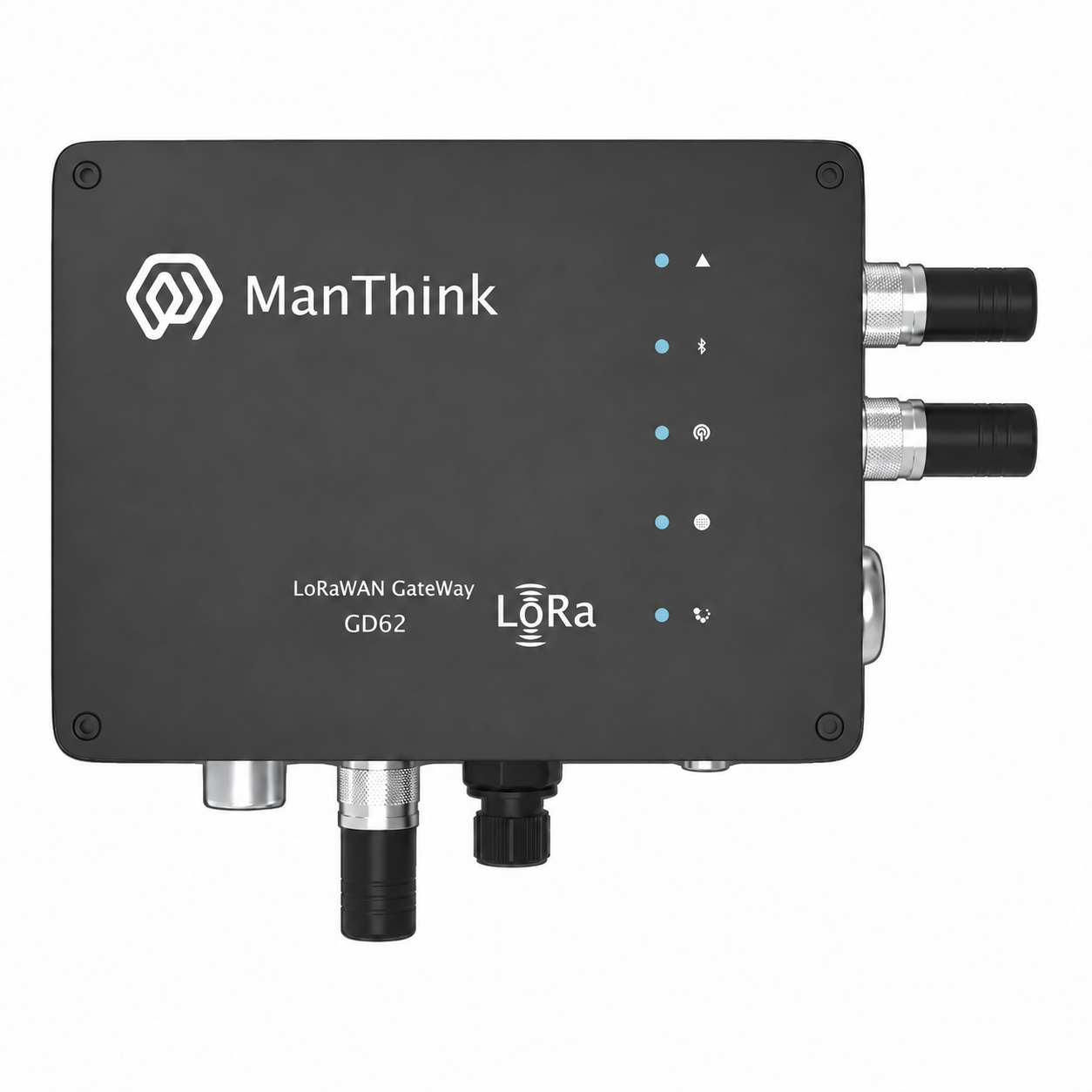
图 1:GD62 外壳示意。接口、天线及指示灯配置以交付实物为准;图中外壳标记不代表全部功能均已配置。
1.1 产品特点
- ESP32-S3 主控,8 MB Flash、8 MB PSRAM。
- 按交付配置采用 Semtech SX1301 或 SX1302 LoRa 集中器。
- 单 LoRa 天线架构、8 个接收频点、半双工通信。
- Ethernet 与 Wi-Fi STA 回传,可选 4G 蜂窝回传。
- 支持 Semtech UDP Packet Forwarder、Basic Station 和 MQTT Bridge。
- 提供 Wi-Fi AP 本地配置入口,支持中英文 Web 控制台。
- 支持 Web OTA、运行日志及恢复出厂设置。
- IP67 防护外壳,适合室外固定安装。
2. 技术规格
| 类别 | 参数 | 规格 |
|---|---|---|
| 产品识别 | 型号 | GD62 |
| 计算与存储 | 主控 | ESP32-S3 |
| 计算与存储 | Flash / PSRAM | 8 MB / 8 MB |
| LoRaWAN | 集中器 | Semtech SX1301 或 SX1302,按交付配置 |
| LoRaWAN | 接收频点 | 8 个 |
| LoRaWAN | 天线与模式 | 单 LoRa 天线、半双工 |
| LoRaWAN | 射频版本 | 400 MHz 级或 800 MHz 及以上,按订货配置 |
| LoRaWAN | 区域配置 | CN470、EU433、EU868、AS923、AU915、US915 对应硬件版本 |
| LoRaWAN | 转发协议 | Semtech UDP、Basic Station、MQTT Bridge |
| 网络 | Ethernet | 10/100 Mbps,支持 DHCP、静态 IPv4 |
| 网络 | Wi-Fi | 2.4 GHz,AP / STA |
| 网络 | 蜂窝回传 | 可选 4G;模组、频段及运营商适配按交付配置 |
| 网络 | 链路管理 | Ethernet、Wi-Fi STA 主备;蜂窝版本增加 4G;默认 Ethernet 优先 |
| 管理 | 配置系统 | gwTool6 Web 控制台 |
| 管理 | 时间同步 | SNTP |
| 管理 | 固件维护 | Web OTA,A/B 双固件分区 |
| 环境与结构 | 防护等级 | IP67 |
| 环境与结构 | 工作温度 | -20 ℃~60 ℃ |
| 环境与结构 | 壳体尺寸 | 164 × 124 × 50 mm;安装空间按交付结构图预留 |
| 环境与结构 | 安装方式 | 壁挂、抱杆 |
射频区域必须与硬件、天线和终端配置一致。US915 区域在部分交付型号中使用 US902 代码,对应 902~928 MHz 区域参数。发射功率、接收灵敏度、整机功耗和重量以交付规格为准。
3. 使用前须知
安装前核对设备铭牌、射频区域、供电参数和配件清单,准备匹配的 LoRa 天线、供电设备、安装支架、防水组件及必要的网线。使用 4G 回传时,还需准备已开通数据业务的 SIM 卡。
- 安装天线、SIM 卡或电源线之前,先断开设备电源。
- 上电前连接 LoRa 天线,不要在未连接天线时启动 LoRa 发射。
- 选择结构牢固、便于维护、无线信号良好的位置,避开持续积水和高温热源。
- 安装位置的实际环境温度应保持在 -20 ℃~60 ℃范围内。
- 除交付文件明确允许外,不要同时接入多路电源。
- 固件升级、配置写入或恢复出厂过程中不要断电。
4. 接口与供电
GD62 外部没有 REC 按键。 如需恢复出厂设置,请参阅第 9.3 节的维护说明。
不同交付版本的接口开放情况可能不同。按设备标识识别接口;未配置的功能或未使用的孔位应保持原配密封封堵状态。
| 接口或功能 | 用途与注意事项 |
|---|---|
| LoRa | 连接与网关区域匹配的 LoRa 天线 |
| Ethernet | 连接交换机或路由器,提供有线回传 |
| PoE | 仅适用于配备 PoE 的版本,使用交付规格匹配的供电设备 |
| SIM | 仅蜂窝版本使用,卡型及插入方向按实际卡槽标识 |
| Wi-Fi / 4G 天线 | 按整机天线配置安装;接口位置和天线形式以交付产品为准 |
| Type-C | 配有该接口的版本支持 5 V 供电和本地维护;使用后恢复维护口密封 |
| 直流输入 | 配有该输入的版本支持 5~24 V DC,极性按设备标识 |
| A+ / B- | 若提供,为预留 RS-485 接口;当前版本不提供用户业务功能 |
连接 PoE 前,核对供电制式、电压及接线要求。不得仅凭接口名称选择供电设备。不要向 Type-C 接入高于 5 V 的电源,不要将电源接到 A+、B- 端子。
PoE 适配器及其他未注明室外防护等级的供电设备应放在干燥位置或合适的防护箱内。
5. 安装与上电
5.1 固定网关
壁挂安装时,按配套支架孔位标记位置,使用适合墙体材质的紧固件固定。抱杆安装时,核对杆径与配套夹具适用范围,装好夹具后均匀紧固。
按交付安装图保持正确方向,并为天线、接头和线缆弯曲预留空间。不要让线缆重量直接拉扯连接器,不要擅自拆开外壳或改变密封结构。
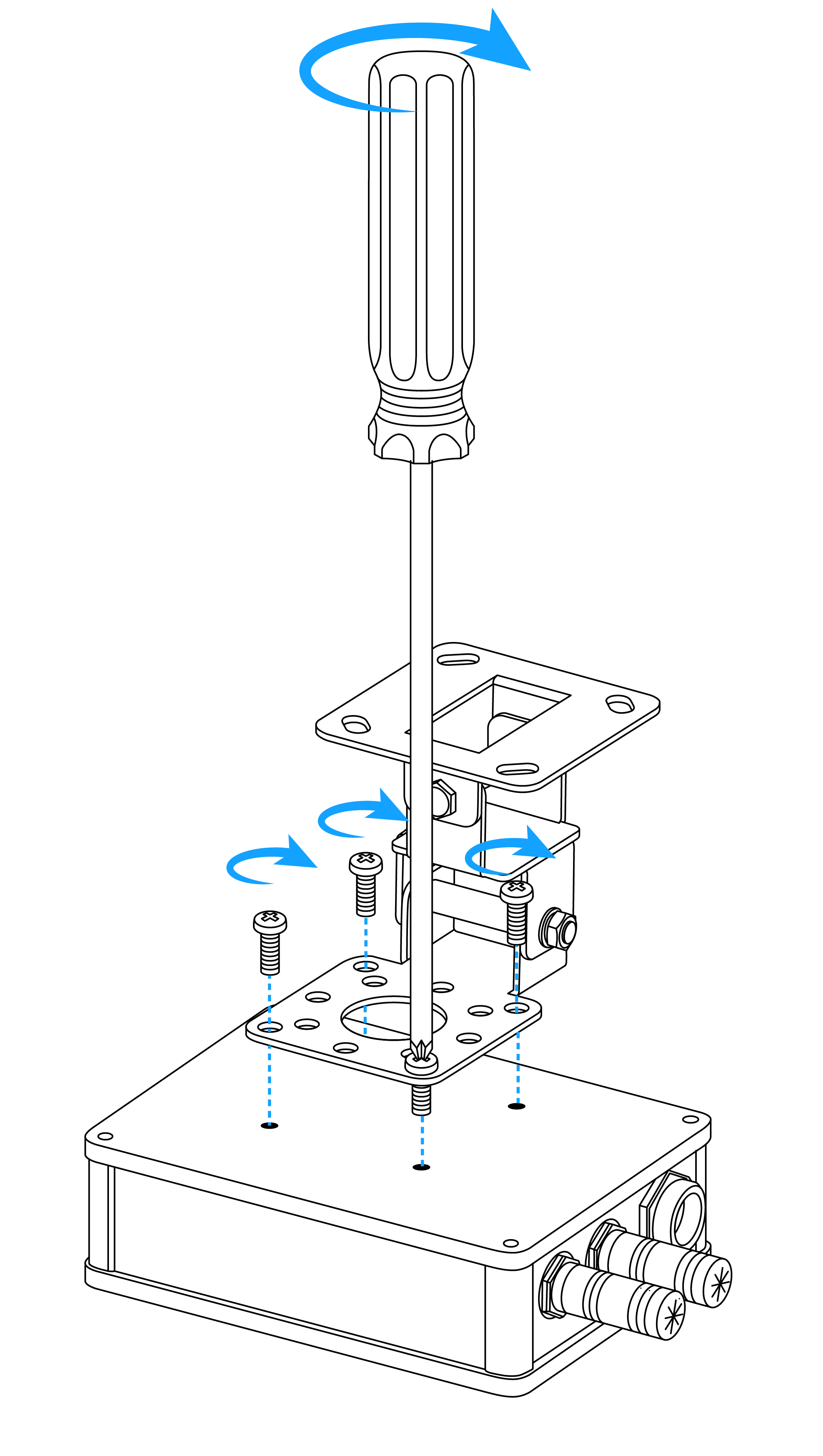
图 2:支架与背板固定示意。使用配套紧固件,按交付安装图完成壁挂或抱杆固定。
5.2 安装天线与 SIM 卡
- 确认设备断电,核对 LoRa 天线与网关频段。
- 将 LoRa 天线连接到对应接口并旋紧,避免强行扭转接头。
- 配有外接 Wi-Fi 或 4G 天线时,按接口标识安装相应天线。
- 使用蜂窝回传时,按实际卡槽标识插入 SIM 卡,随后装好防水盖。
5.3 连接网线与电源
- 按配套防水接头的装配顺序,将各部件穿入网线。
- 将 RJ45 插头插入 Ethernet 接口,再装配密封件并紧固防水接头。
- 使用 PoE 时,将匹配供电设备的供电输出连接网关,数据输入按现场网络方案连接。
- 使用独立直流或 Type-C 供电时,核对该版本允许的输入及极性,并完成电源入口密封。
- 完成防水检查后接通电源,等待系统启动。
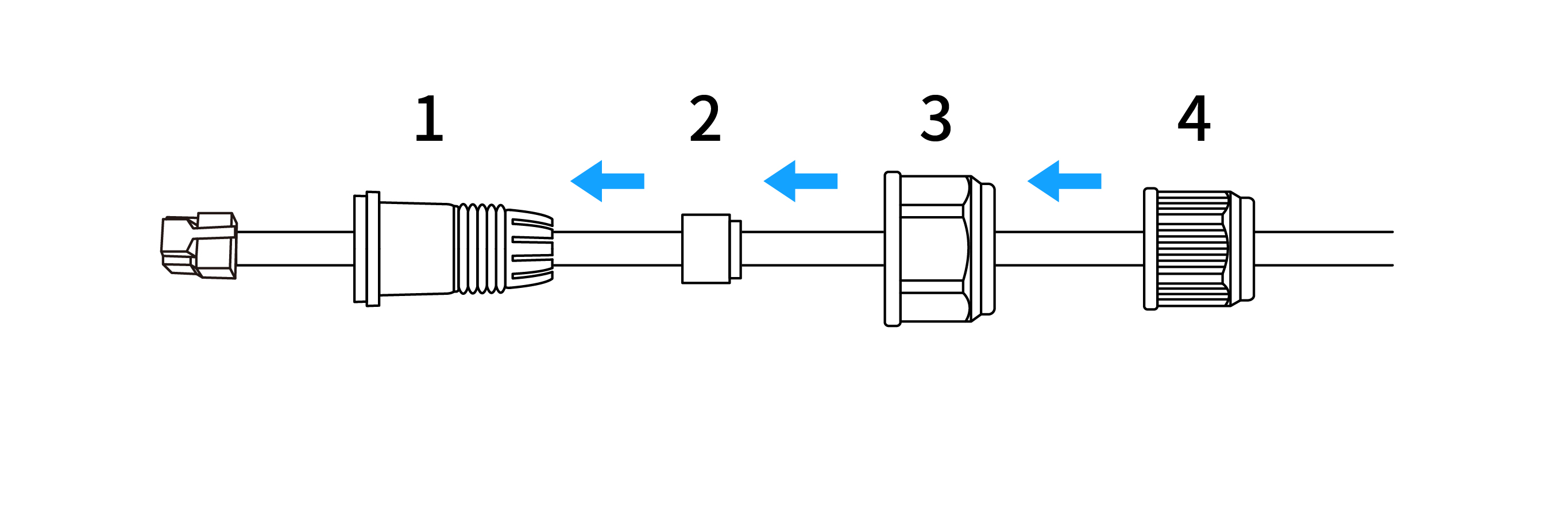
图 3:网线防水组件装配示意。按配套组件的顺序装入密封件并紧固,确保密封件与线缆外径匹配。
5.4 防水检查
- 密封圈无缺失、错位、夹伤及明显老化。
- 防水接头与线缆外径匹配,电缆入口已可靠紧固。
- 天线接头和维护口完成密封,未使用接口已装好原配防水盖。
- 线缆预留滴水弯,避免雨水沿线缆流向接口。
- 支架及紧固件可靠,线缆和接头没有异常受力。
IP67 防护应在外壳完整、密封件及连接器正确装配的条件下使用。设备不用于长期浸水,不要用高压水流直接冲洗接口。
6. 首次登录
6.1 通过 Ethernet 访问
网关默认可通过 DHCP 获取地址。在路由器或 DHCP 服务器中查找分配的 IP 地址,然后在同一网络内打开 http://<网关IP地址>。
6.2 通过 Wi-Fi AP 访问
| 项目 | 出厂默认值 |
|---|---|
| 热点名称 | GD6-<Gateway EUI> |
| 热点密码 | wifi!0804 |
| 管理地址 | http://192.168.4.1 |
| Web 登录密码 | wifi!0804 |
连接配置热点后,在浏览器打开管理地址并登录。仅在缺少有效 Gateway EUI 时,热点名称回退为 LGW-Config。已由交付人员修改参数的设备,使用交付记录中的地址和密码。
首次登录后修改 Web 登录密码及热点密码,两项密码独立管理。修改 Wi-Fi AP 参数可能断开当前连接,应使用新参数重新连接。
7. 配置网络回传
7.1 Ethernet
进入“有线网口”,选择 DHCP,或填写静态 IP、子网掩码、网关和 DNS。保存静态地址后,确认备用管理链路可用,再重启网关使新地址生效。
页面中的 Ethernet 控制器供电开关不代表对外 PoE 输出。关闭网口会中断该接口的管理和数据连接。
7.2 Wi-Fi STA
进入 Wi-Fi 页面,扫描并连接现场 2.4 GHz 无线网络,填写密码并保存,确认获得有效 IP 地址。关闭 Wi-Fi 总开关会同时影响 AP 配置热点和 STA 回传,应提前准备其他管理链路。
7.3 4G
蜂窝版本插入 SIM 卡后,进入蜂窝网络页面启用模组,按运营商要求配置 APN。SIM 卡设置了 PIN 时,填写正确 PIN。保持串口参数与交付模组一致,保存后确认网络注册、信号及拨号地址状态。
8. 接入 LoRaWAN 平台
- 在目标平台创建网关,填写与设备一致的 Gateway EUI。
- 在 gwTool6 中打开“LoRaWAN NS”,选择供应商与协议。
- 按平台要求填写服务器地址、端口及认证材料。
- 核对平台信道计划、终端频段与网关区域。
- 保存并应用,等待转发服务恢复,确认平台网关在线。
- 使用已注册终端发送数据,验证平台能接收到上行;需要下行业务时再验证下行。
| 接入方式 | 主要配置 |
|---|---|
| Semtech UDP | 服务器地址、上行端口、下行端口 |
| ThinkLink MQTT | Broker URI、Client ID、账号、Topic 和 TLS 参数 |
| Basic Station LNS | LNS 地址、信任证书及平台要求的认证材料 |
| Basic Station CUPS | CUPS 地址及对应认证材料 |
Basic Station LNS 使用 wss:// 地址,CUPS 使用 https:// 地址。LoRaWAN 数据通道与远程配置 MQTT 通道分别配置,不要混用连接信息。
Basic Station 与 Packet Forwarder 互斥,切换驱动时会短暂中断 LoRa 转发。使用 Basic Station 时,实际信道计划由服务器下发;本地无线参数用于 Packet Forwarder。不能通过修改页面将一种射频硬件切换成另一频段硬件。
9. 维护与恢复
9.1 日常维护
检查平台在线状态、回传链路、日志及终端数据接收情况。定期检查支架、线缆和密封件,发现松动、老化或破损时及时处理。发现进水时先断电并安排检修,恢复密封后再投入使用。
9.2 固件升级
升级前记录当前网络与平台配置,核对设备型号、硬件版本、区域和固件适用范围。通过 Web OTA 上传匹配的 .bin 升级文件,等待校验、写入和重启完成,再核对版本与关键配置。期间不要刷新页面、断网或断电。
不要将整片 Flash 制造镜像作为 Web OTA 固件上传。文件系统由受控维护流程管理,勿自行删除或覆盖 Web 静态文件。
9.3 恢复出厂设置
恢复出厂会还原网络、LoRaWAN 和系统设置。操作前保存必要配置,确认具备重新配置条件。
GD62 外部没有 REC 按键,不能通过外部按键执行恢复出厂。 如需恢复出厂设置,请联系技术支持,按交付维护流程处理。不要自行拆开 IP67 外壳寻找或按压内部按键,以免破坏密封。
恢复后默认 Web 登录密码为 wifi!0804,已写入的 Gateway EUI 保留。重新登录后修改密码并恢复网络、平台和无线参数。
9.4 运行指示
采用标准运行指示配置的版本,正常运行时指示灯慢闪,默认 1 秒亮、1 秒灭。外壳上实际可见的指示位置按整机配置识别;设备是否联网及是否正常转发,应结合控制台和平台状态判断。
10. 故障排查
| 现象 | 检查与处理 |
|---|---|
| 无法上电 | 核对电源、PoE 兼容性、网线及接口连接 |
| 找不到热点 | 搜索 GD6-<Gateway EUI>,确认 Wi-Fi AP 已启用 |
| 管理页面无法打开 | 核对 DHCP 地址、终端网段或 Wi-Fi AP 连接状态 |
| 静态 IP 未生效 | 确认配置已保存,准备备用管理链路后重启 |
| Wi-Fi STA 无法联网 | 检查 2.4 GHz SSID、密码、信号和 DHCP |
| 4G 无法联网 | 检查 SIM、PIN、APN、天线、信号及模组频段 |
| 平台显示离线 | 检查回传网络、Gateway EUI、协议、地址和认证信息 |
| 网关在线但无终端数据 | 检查 LoRa 天线、区域、信道计划及终端注册配置 |
| Basic Station 连接失败 | 检查系统时间、URI、证书和认证信息 |
| 切换协议后短暂离线 | 等待转发服务恢复,再核对当前生效状态与日志 |
联系技术支持时提供设备型号、硬件及固件版本、故障时间、现象和必要日志;对外分享资料前遮盖密码、Token、证书私钥及现场网络标识。