通过 Basic Station 将 gwTool6/gwTool7 网关接入 ChirpStack
本文介绍如何将门思网关通过 LoRa Basics Station LNS 接入 ChirpStack。GD61/GD61x 使用 gwTool6;GDI51、GDO51、GDI52 使用 gwTool7。旧批次 GDI51/GDO51 的 WebServer 操作仍保留在 GW-AN08。gwTool6 v1.0.3 的步骤已按当前界面与源码复核,但未在文档测试网关上保存配置、切换驱动或验证平台连通性。
适用范围与准备工作
准备以下信息:
- 网关的 Gateway EUI、出厂区域和工作频点;
- 可管理 ChirpStack 租户和网关的账号;
- 已启用 Basic Station 后端的 ChirpStack Gateway Bridge;
- gwTool6 可访问的
wss://<域名>:<端口>;gwTool7 仅在隔离测试网络中可按交付固件使用ws://; - 与该域名匹配的服务器证书信任链;
- 部署要求的认证材料,以及不会因 LoRa 驱动切换而中断的备用管理链路。
gwTool6 的 ChirpStack 组合提供 Semtech UDP 和 BasicStation LNS,不提供 ChirpStack CUPS 或 MQTT。本文采用 BasicStation LNS。
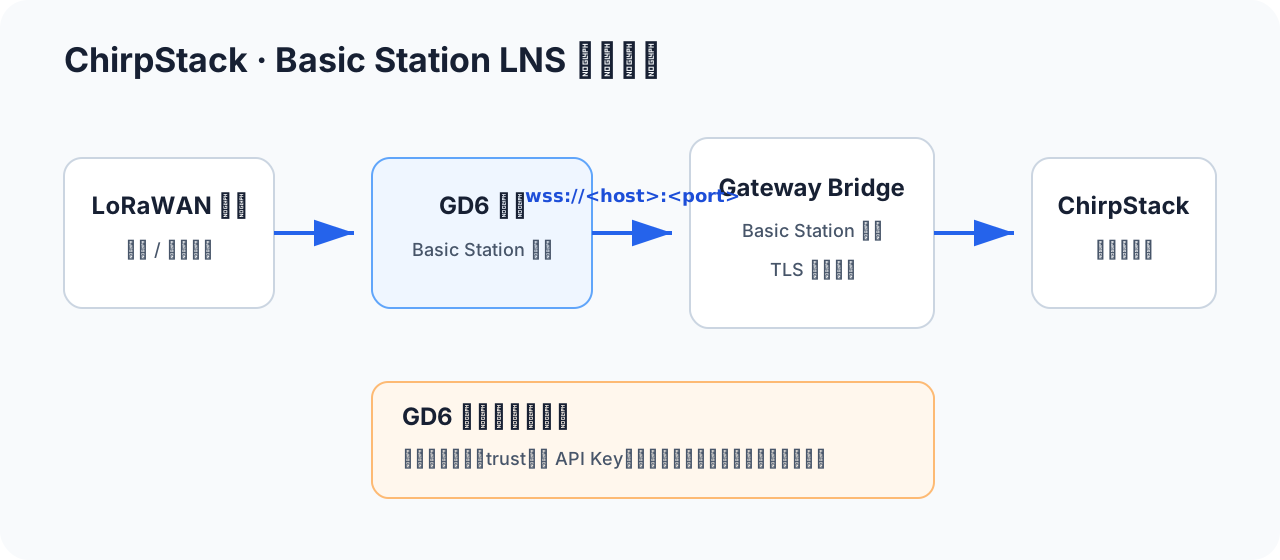
配置 ChirpStack Gateway Bridge
在服务器侧完成以下工作:
- 将 Gateway Bridge 后端设为 Basic Station,并配置监听地址。
- 配置与网关硬件、区域和工作频点一致的 router configuration。
- 为公网或跨网段部署启用服务器 TLS,安装服务器证书和私钥。
- 选择认证方式:
- 服务器 TLS:网关校验服务器证书;
- 双向 TLS:服务器还校验每台网关的客户端证书;
- 无 TLS/无认证:仅适合隔离测试环境,但不能直接用于当前 gwTool6 的 BasicStation LNS 表单。
- 确认 DNS、端口、防火墙、证书域名和系统时间均正确。
当前界面的 URI 限制
gwTool6 v1.0.3 的直接 LNS 地址必须以 wss:// 开头,不能填写明文 ws://。如果 Gateway Bridge 只监听明文 WebSocket,应先由部署管理员增加受信任的 TLS 终止层,再把其 wss:// 地址交给网关;不要用无关字段绕过校验。
在 ChirpStack 注册网关
- 在目标租户下创建网关。
- Gateway ID 填写设备的 16 位十六进制 Gateway EUI,字符大小写不影响数值,但前导零不能省略。
- 选择与 Gateway Bridge router configuration 和网关射频硬件一致的区域配置。
- 保存后打开网关详情或事件页面,用于后续核对 Last seen 和上行事件。
不要把示例 EUI 注册为真实设备,也不要把真实 EUI、Token、私钥写入公开截图。
网关配置
配置前核对
在 gwTool6“概览”和“LoRaWAN NS”记录当前固件、区域标准、Gateway EUI、上行驱动、出口方式和服务器。确认没有 OTA、配置写入或关键下行业务。
Basic Station 与 Packet Forwarder 互斥。保存后若发生驱动切换,LoRa 转发会冷重启并中断约 30~60 秒;管理页面也可能需要重新打开。
gwTool6
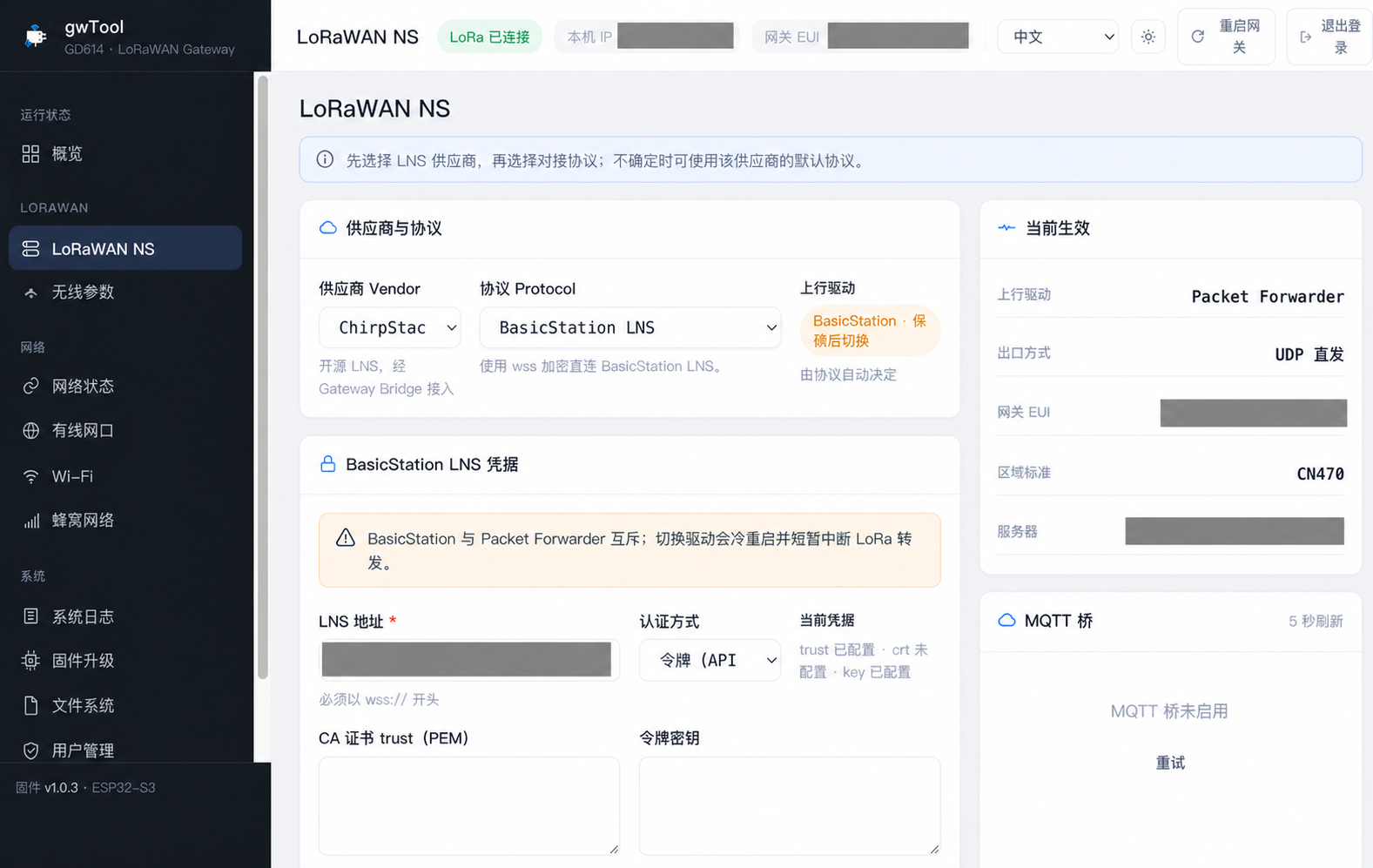
- 登录 gwTool6,打开“LoRaWAN NS”。
- “供应商”选择 ChirpStack。
- “协议”选择 BasicStation LNS;确认“上行驱动”显示 BasicStation 和“保存后切换”。
- “LNS 地址”填写完整的
wss://<Gateway-Bridge 域名>:<端口>。 - “CA 证书 trust(PEM)”填写签发服务器证书的根证书或所需中间证书链。
- 按服务器部署选择认证方式并填写对应材料。
- 在维护窗口单击“保存并应用”,等待 LoRa 转发恢复;重新进入本页,核对“当前生效”而不是只看表单选择值。
截图仅用于标示供应商、协议和字段位置;灰色遮罩覆盖了测试环境标识。截图中的凭据状态不代表推荐部署值。
凭据选择与部署差异
| 服务器侧方案 | gwTool6 认证方式 | 填写内容 |
|---|---|---|
| 服务器 TLS,不验证客户端 | 令牌(API Key) | trust 必填;只有 TLS 代理明确要求 Bearer Token 时才填写令牌,否则按交付方案处理 |
| Gateway Bridge 双向 TLS | 客户端证书 | trust、该网关客户端证书和匹配私钥 |
明文 ws:// | 不支持直接填写 | 在服务器前增加 TLS 终止层,或使用经评审的其他协议 |
ChirpStack Gateway Bridge 原生 Basic Station 部署常见的是服务器 TLS 或双向 TLS。令牌认证通常由前置代理实现;不要把 ChirpStack Web API Token、其他平台 API Key 或客户端私钥填入相似字段。
使用双向 TLS 时,客户端证书身份必须符合 Gateway Bridge 的部署规则。证书的 CN、Gateway EUI 映射、有效期和轮换方式应由平台管理员确认。
gwTool7
适用型号:GDI51、GDO51、GDI52。
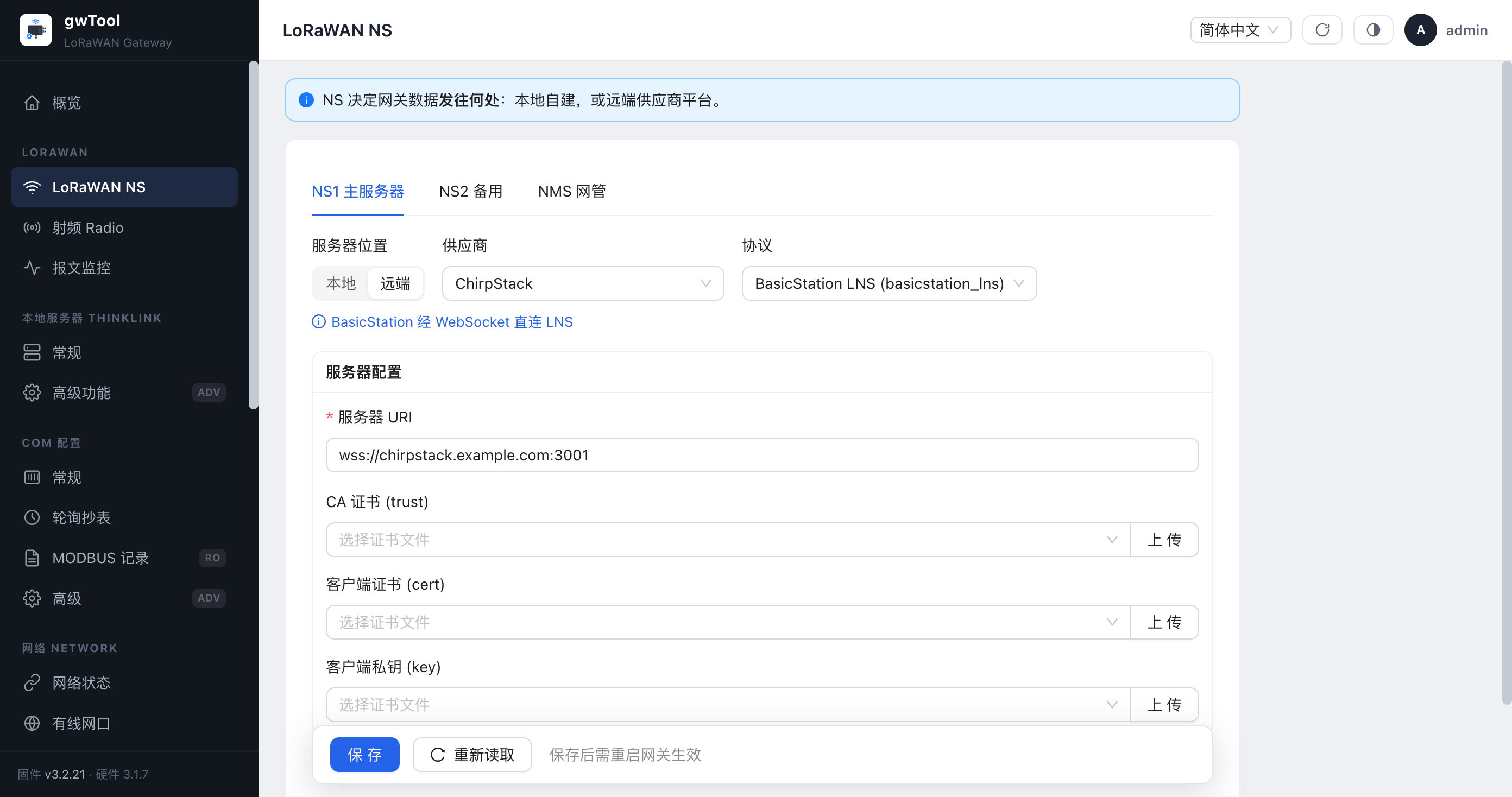
- 登录 gwTool7,进入“LORAWAN → LoRaWAN NS”。
- 在 NS1 将“服务器位置”设为“远端”,“供应商”选择 ChirpStack,“协议”选择 BasicStation LNS (basicstation_lns)。
- 在“服务器 URI”填写完整的
ws://或wss://Gateway Bridge 地址。截图中的wss://chirpstack.example.com:3001仅为格式示例。 - 使用 TLS 时在“CA 证书 (trust)”选择或上传签发服务端证书的 CA;双向 TLS 还需配置该网关自己的客户端证书和客户端私钥。
- 保存后等待相关服务恢复,重新读取页面,确认协议、地址和证书状态没有回退。
固件差异
gwTool7 不同交付固件显示的供应商、证书和备用 NS 控件可能不同。不能只凭控件可见判断配置生效,必须完成平台侧和报文侧验证。
验证连接
- 等待驱动切换完成:gwTool6 核对“当前生效”为 Basic Station 和目标服务器;gwTool7 重新读取 LoRaWAN NS 页面,确认协议、地址和证书状态没有回退。
- 检查系统日志;gwTool7 同时打开“LORAWAN → 报文监控”,确认没有 DNS、WebSocket、TLS、证书或系统时间错误。
- 在 ChirpStack 网关页面确认 Last seen/在线时间开始更新。
- 触发一个已知终端上行,在 ChirpStack 网关事件中核对 EUI、频段、频点和时间。
- 在允许的维护窗口执行一次受控下行,确认上下行都经过同一网关。
只有平台在线、已知上行和受控下行均通过,才能判定对接完成。仅看到表单可选或保存成功不等于平台连通。
故障排查
| 现象 | 检查项 |
|---|---|
| gwTool6 页面拒绝 LNS 地址 | 必须使用完整 wss:// URI;gwTool6 v1.0.3 不接受 ws:// |
| WebSocket 无法连接 | DNS、端口、防火墙、反向代理路径和 Gateway Bridge Basic Station 监听状态 |
| TLS 握手失败 | 网关系统时间、服务器证书域名、trust 链、证书有效期;双向 TLS 再检查客户端证书和私钥 |
| 连接后立即被拒绝 | 服务器认证模式、客户端身份映射,以及代理是否要求正确的 Token |
| 网关在线但无上行 | Gateway EUI、区域、8 个频点、router configuration、天线和终端信道计划 |
| 上行正常但无下行 | ChirpStack/Gateway Bridge 日志、下行窗口、网络延迟、时间同步和发射频点 |
| 保存后仍显示 Packet Forwarder 或配置回退 | 等待 30~60 秒后重新读取;检查交付固件支持、保存结果和系统日志,不要连续重复重启 |