1. 角色管理
菜单路径:系统管理 → 角色管理
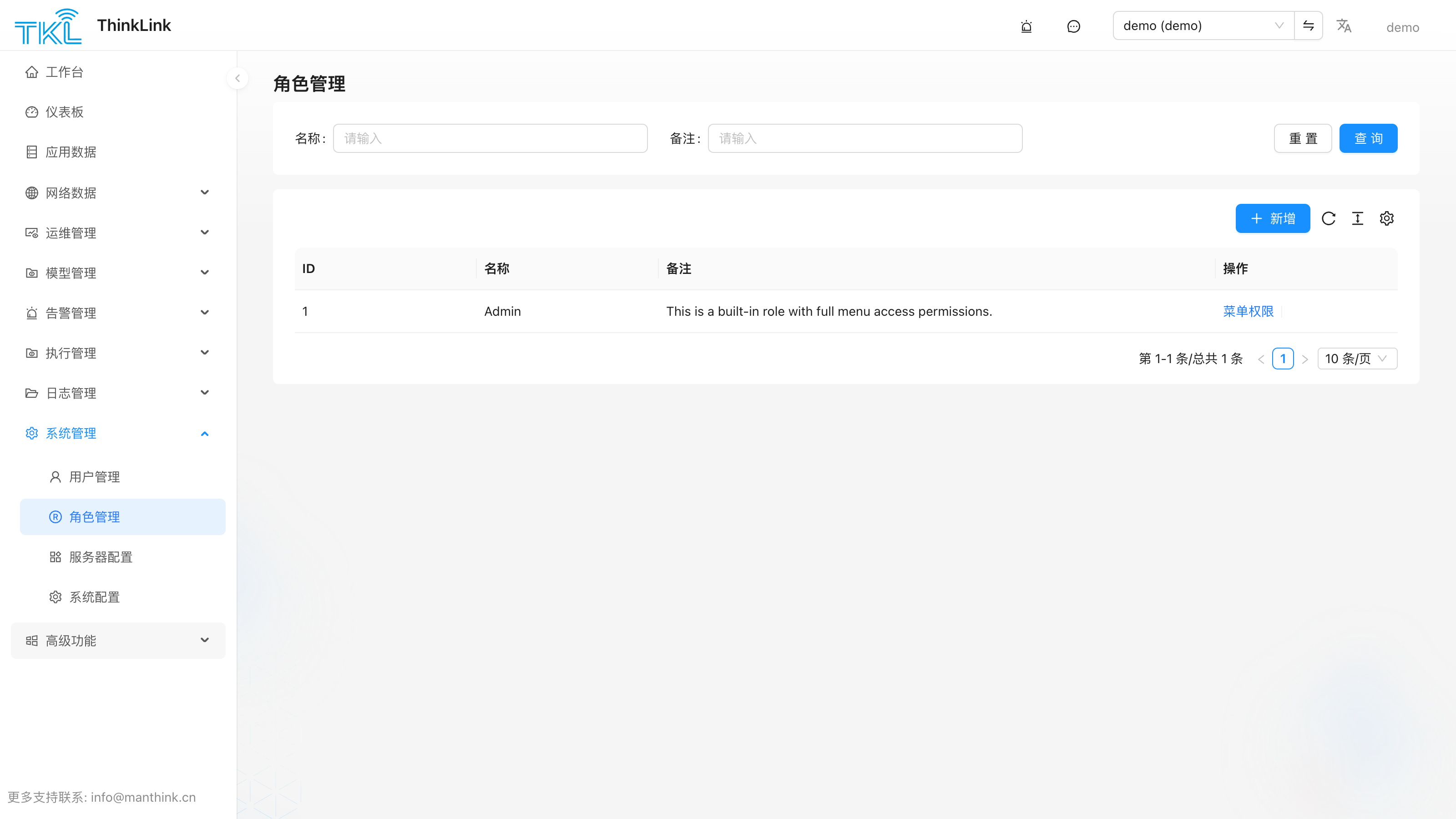
ThinkLink(TKL)默认提供 admin 角色,该角色拥有当前组织下所有功能的最高操作权限,不可删除。
用户可通过以下方式新增自定义角色:
- 点击新增角色 按钮,弹出新增角色配置窗口。
- 输入角色名称并描述(可选)。
- 在权限配置区域通过勾选对应的菜单项,为该角色分配具体的访问权限。
- 点击确定 完成角色创建。
创建完成后,该角色可在用户管理中被赋予指定用户,实现细粒度的权限控制。
新增表单中名称必填、备注可选。菜单权限树包含报表模板、报表记录等当前可授权入口;新增业务页面后,应检查目标角色是否已勾选对应权限。能看到某个组织不代表已获得该组织所有菜单的权限。
【提示】建议根据实际业务需求合理划分角色权限,避免权限过度集中或不足。
1.1. 为角色分配动态菜单权限
在高级功能 → 动态菜单中新增的菜单,也会出现在角色的菜单权限树中。要让自定义角色看到并访问该菜单:
- 先在高级功能 → 动态菜单中创建菜单,并确认启用和显示在菜单均已开启。
- 进入系统管理 → 角色管理。
- 编辑目标角色。
- 在菜单权限树中找到并勾选新建的动态菜单或菜单分组。
- 点击确定保存。
- 确认目标用户已被分配该角色。
- 让用户刷新页面或重新进入当前组织,检查菜单是否出现并可以打开。
默认 admin 角色拥有当前组织的完整菜单权限且不能删除。自定义角色未勾选某个动态菜单时,即使该菜单已启用并设置为显示,用户仍无法访问。
有关微应用、外部链接、菜单分组和打开方式的配置,请参阅动态菜单。