ThinkLink APP 使用说明书
ThinkLink APP 是面向工业物联网现场运维与实时监控的移动客户端。运维人员可以在手机上查看网关、设备、场景与告警,分析实时和历史数据,并在获得授权后执行远程 RPC 操作。
本文档适用于当前 Android 版本。界面会随版本更新略有变化,请以实际 APP 和管理员提供的部署参数为准。
2.00.073 配套升级提示
本手册保留已有 APP 界面说明。本次更新未涉及相关移动端仓库,场景仪表板、新绑定流程的 APP 兼容性及登录后自动打开主应用均尚未验证。2.00.072 首次迁移旧结构会清空旧场景和绑定关系,并删除 scene_dashboard 表。请先阅读升级注意事项,PC 端新流程见场景管理。
软件概述
ThinkLink APP 提供以下主要能力:
- 首页总览:查看网关、设备、资产、子设备及最新告警。
- 场景管理:浏览场景、绑定设备并打开场景仪表板。
- 设备洞察:查看设备概览、实时数据、历史曲线、关联、物模型与照片。
- 告警处置:筛选告警、查看详情、添加备注并解除已处理告警。
- 远程 RPC:向获授权设备发送控制命令并查询执行日志。
- 网络与网关:查询 AS、NS、IP 数据以及网关运行信息。
- 多租户与多语言:切换组织、中文或英文界面以及服务器环境。
运行要求
- Android 手机或平板。
- 能够访问管理员指定的 ThinkLink Mobile Server。
- 由管理员创建并授权的 ThinkLink 账号。
- 执行 RPC、网关诊断或升级时,需要相应的操作权限和维护窗口。
下载与安装

- 使用 Android 设备扫描二维码,或点击下载链接。
- 如果系统提示安装未知来源应用,请先确认下载域名为
thinklink.manthink.cn,再按 Android 系统指引仅授权本次安装。 - 安装完成后打开 ThinkLink APP。
安装安全
仅从上述官方 HTTPS 地址下载安装包。不要安装通过聊天工具、网盘或不明网站转发的 APK。
首次配置
首次使用时,先配置管理员提供的服务器地址,再登录账号。
- 在登录页点击 服务器设置。
- 选择管理员要求的协议,填写主机、端口、服务路径和 MQTT 地址(如需要)。
- 点击 测试连接。
- 测试成功后点击 保存并应用,返回登录页。
- 输入管理员通过安全渠道提供的账号和密码并登录。
- 登录后确认当前租户或组织正确。
原始测试环境采用下列配置,仅用于说明字段含义;正式环境请勿照抄:
| 字段 | 测试示例 |
|---|---|
| 协议 | HTTP |
| 主机 | 192.168.1.216 |
| 端口 | 80 |
| 路径 | tkl-mobile-server |
| 完整 API 基址 | http://192.168.1.216/tkl-mobile-server |
生产环境
测试地址只能从对应内网访问。生产部署应使用管理员提供的地址,并优先使用带受信任证书的 HTTPS。本文档不发布任何测试账号或密码。
逐页操作指南
01 登录
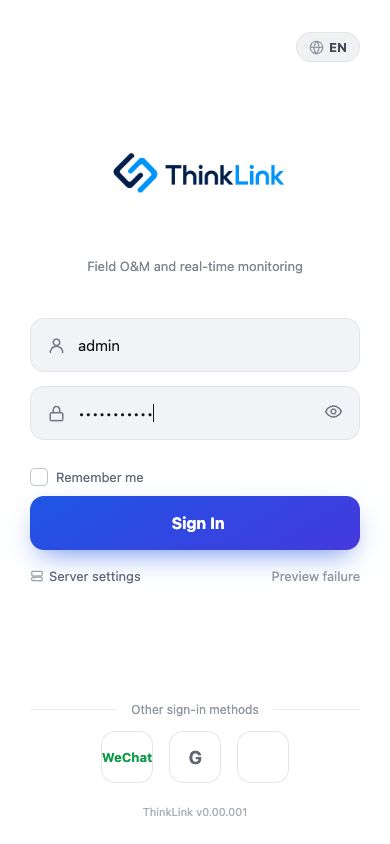
入口:启动 APP。
- 输入账号和密码后点击 登录。
- 仅在个人专用设备上选择 记住密码。
- 可在登录页切换中文或英文。
- 首次使用或切换部署环境时,应先进入 服务器设置。
02 服务器设置
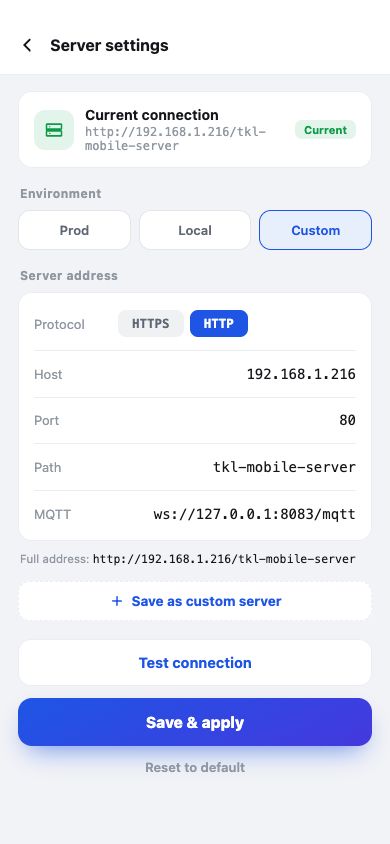
入口:登录页 服务器设置,或登录后进入 我的 → 服务器配置。
选择协议并填写主机、端口、路径与 MQTT 地址。先测试连接,再保存应用。HTTP 默认端口为 80,因此完整地址可能不会显示 :80,实际连接端口不变。只有服务直接挂载在域名根路径时,服务路径才可留空。
03 首页总览
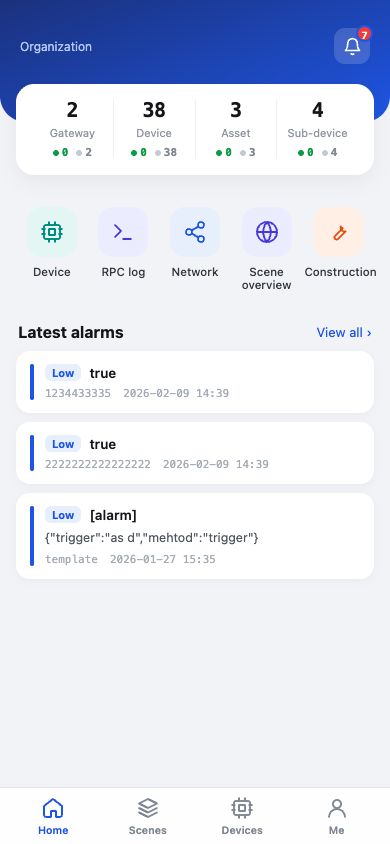
首页集中展示网关、设备、资产、子设备的总量及在线或离线状态,并提供设备、RPC 日志、网络、场景总览和施工入口。
- 下拉页面刷新首页数据。
- 点击右上角铃铛、最新告警或 查看全部 进入告警列表。
- 点击功能入口进入对应业务页面。
04 场景列表
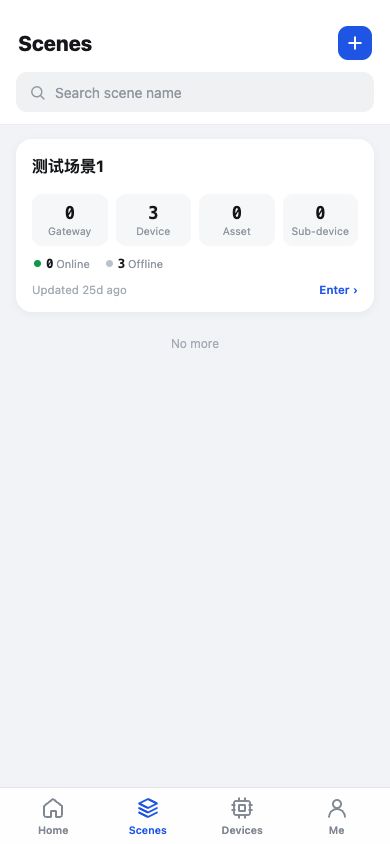
入口:底部导航 场景。
按名称搜索场景,查看每个场景内的网关、设备、资产、子设备及在线统计。点击 进入 打开场景详情。
05 场景详情
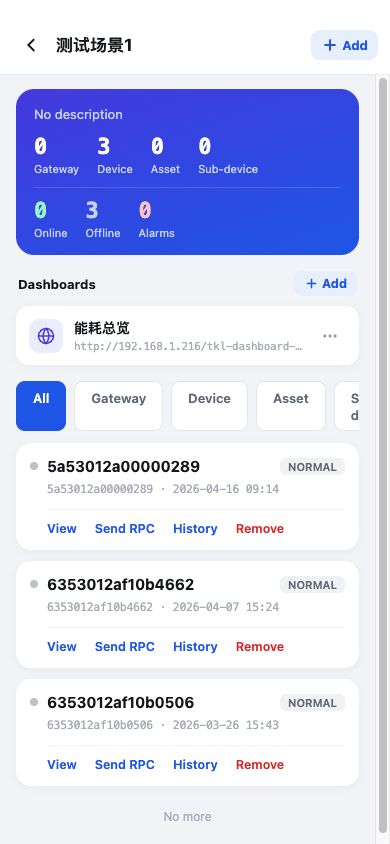
场景详情展示统计、仪表板和已绑定设备。设备行支持查看详情、发送 RPC、查询历史数据和移除设备;点击 添加 可以绑定更多设备。
绑定关系
移除设备会改变场景绑定关系。操作前请核对设备名称和 EUI,并确认该设备不再属于当前场景。
06 向场景添加设备
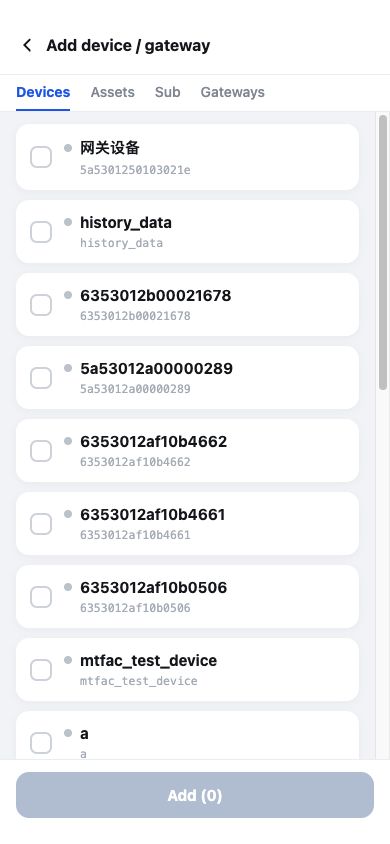
入口:场景详情 → 添加。
- 在设备、资产、子设备和网关分类之间切换。
- 搜索并勾选需要加入场景的目标。
- 核对选择结果后,点击底部 添加。
07 场景总览
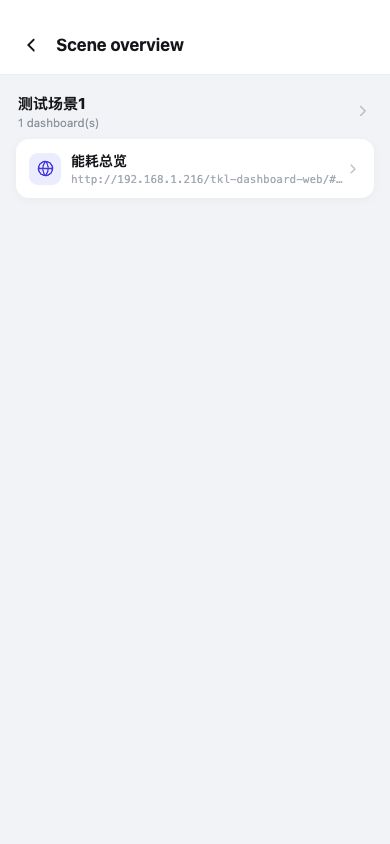
入口:首页 → 场景总览。
页面按场景集中展示仪表板数量和仪表板入口。点击卡片可打开对应看板。
08 仪表板
仪表板通过内嵌网页展示场景可视化。可以从页面顶部返回场景,或在外部浏览器中打开。
如果看板无法加载,请确认手机网络能够访问仪表板地址,并检查登录状态是否仍然有效。
09 设备列表
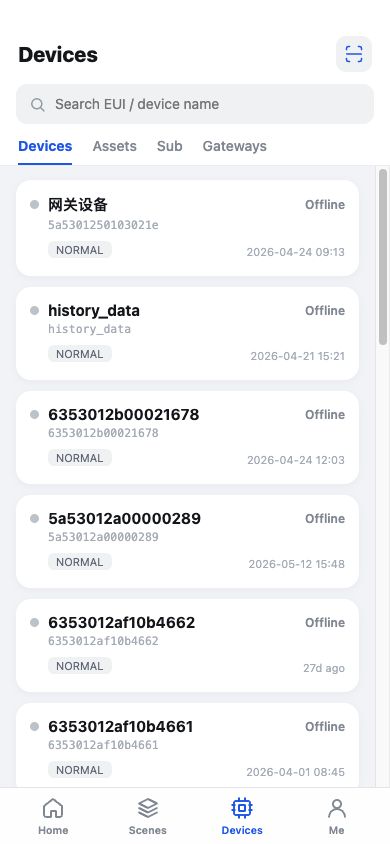
入口:底部导航 设备。
- 按 EUI 或设备名称搜索。
- 在设备、资产、子设备和网关四类之间切换。
- 点击列表项进入详情。
- 下拉刷新当前列表。
10 设备详情
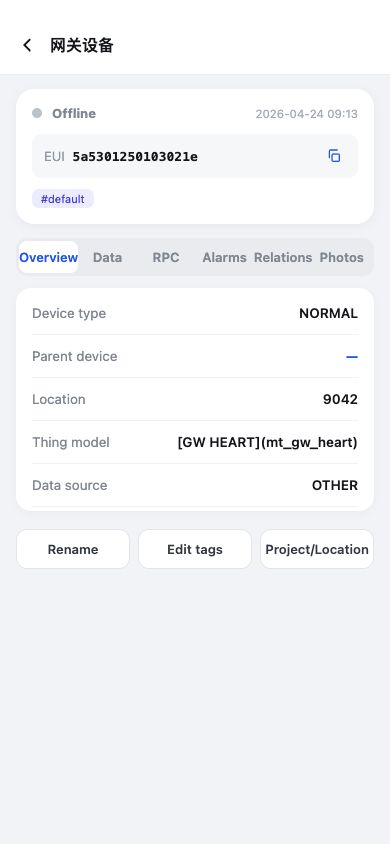
通过 概览、数据、RPC、告警、关联、照片 标签查看设备完整信息。根据权限,可以重命名设备、编辑标签,以及设置项目或位置。
修改设备名称、标签、项目和位置会影响其他平台用户看到的信息,保存前应核对目标设备。
11 历史曲线
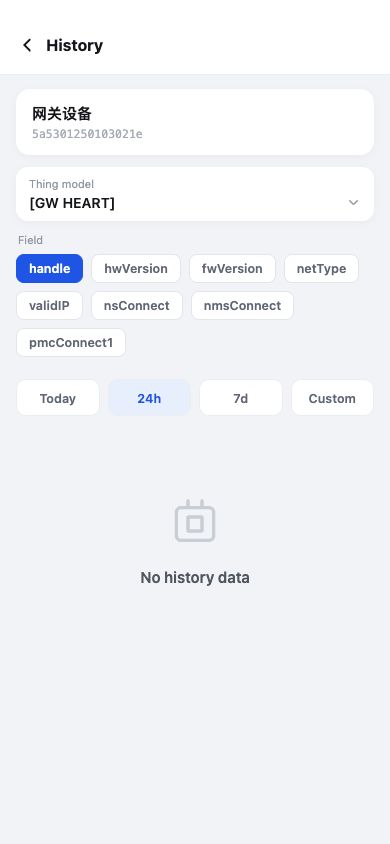
从设备详情的数据字段或场景设备操作进入。选择物模型、字段和时间范围(今天、24 小时、7 天或自定义)后查询趋势。
如果没有数据,请检查字段选择、时间范围、设备上报状态和网络连接。
12 网关详情
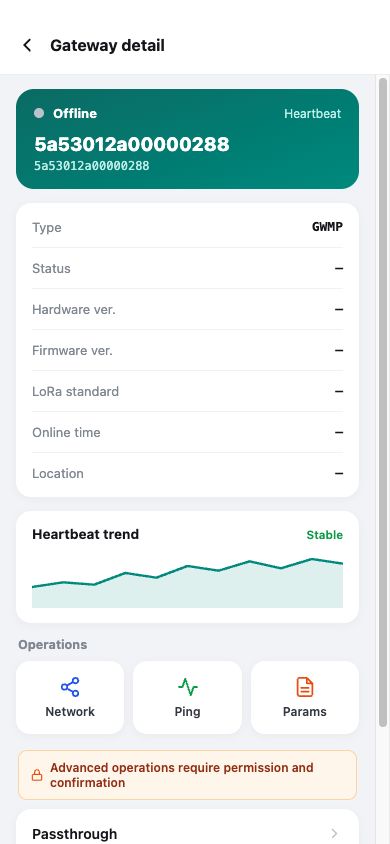
入口:设备 → 网关,再选择目标网关。
页面显示心跳、网关类型、软件版本、LoRa 标准、在线时间和位置。具有权限的用户还可以执行网络查询、Ping、参数配置、透传和升级。
高风险操作
网关升级、透传和参数修改可能中断现场通信。操作前必须确认目标网关、配置内容、备份与维护窗口,并遵循部署方的变更流程。
13 网络数据
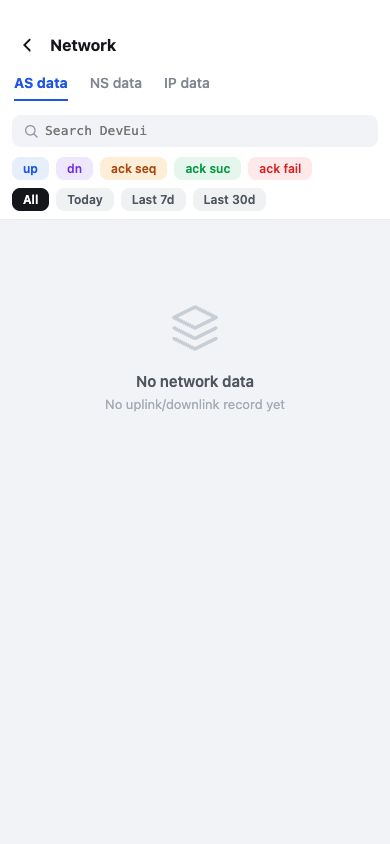
入口:首页 → 网络,或 网关详情 → 网络。
在 AS、NS、IP 数据之间切换,按 DevEUI 搜索,并使用全部、今天、近 7 天或近 30 天筛选。查询结果用于确认上行、下行和 IP 通信情况。
14 告警列表
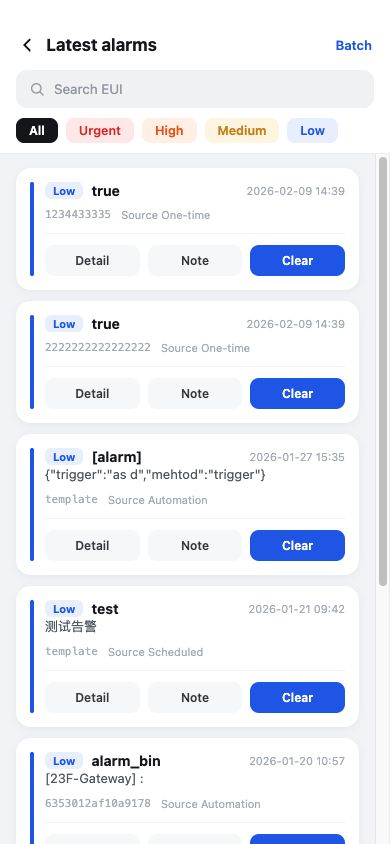
从首页铃铛、最新告警或 查看全部 进入。可以按 EUI 搜索及按等级筛选;每条告警支持查看详情、添加备注和解除,批量模式用于集中处理。
15 告警详情
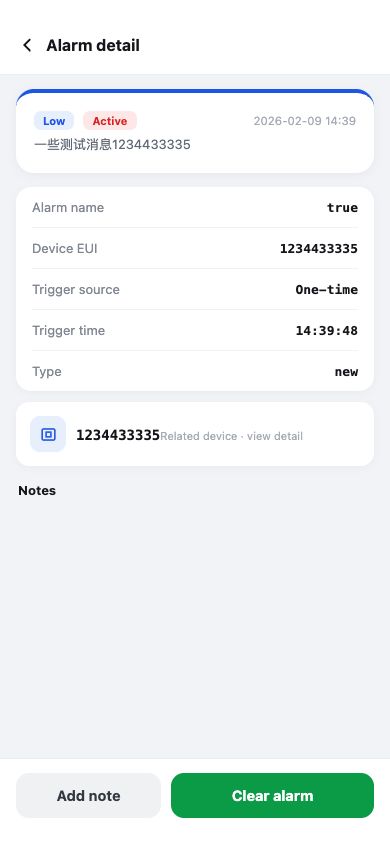
详情页显示等级、状态、告警名称、设备 EUI、触发来源、时间和类型。可以进入关联设备、添加处理备注或解除告警。
解除告警
解除前确认现场异常已经处理,并填写必要的处理说明。解除告警不会自动修复设备或现场问题。
16 发送 RPC
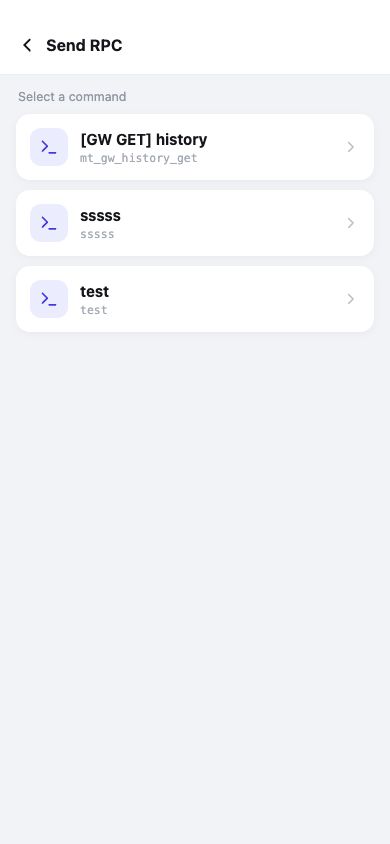
入口:场景设备的 发送 RPC,或 设备详情 → RPC。
- 选择已定义的命令。
- 按命令定义填写参数。
- 再次核对目标设备、命令和参数。
- 确认业务影响后执行。
远程控制
RPC 会远程改变设备状态。禁止向不明确的设备试发命令,也不要猜测参数。执行前应确认现场安全条件和回退方式。
17 RPC 日志
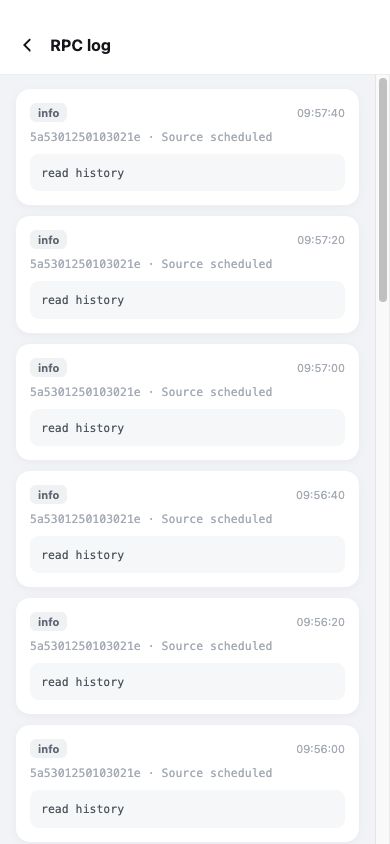
入口:首页 → RPC 日志,或设备 RPC 页的日志入口。
按时间查看日志级别、设备、来源、命令及执行结果,用于审计和故障排查。命令发送成功不一定代表现场动作已完成,必要时还应结合设备数据确认。
18 施工
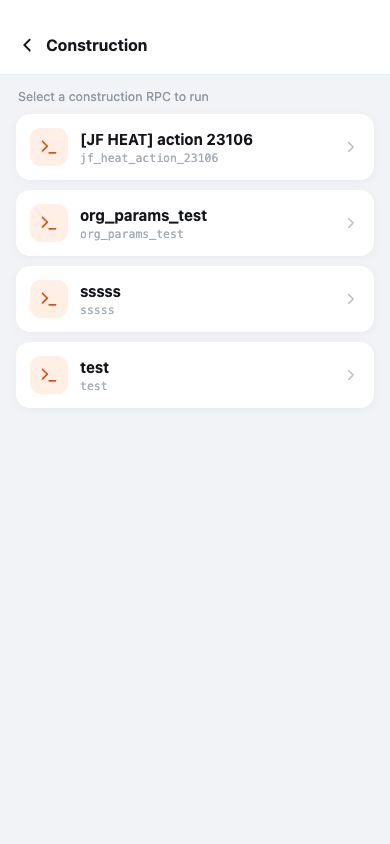
入口:首页 → 施工。
从允许用于施工的 RPC 列表中选择任务,按页面提示填写参数并执行。安装照片等资料应按项目要求留档。施工 RPC 同样属于远程控制,必须核对目标和参数。
19 我的
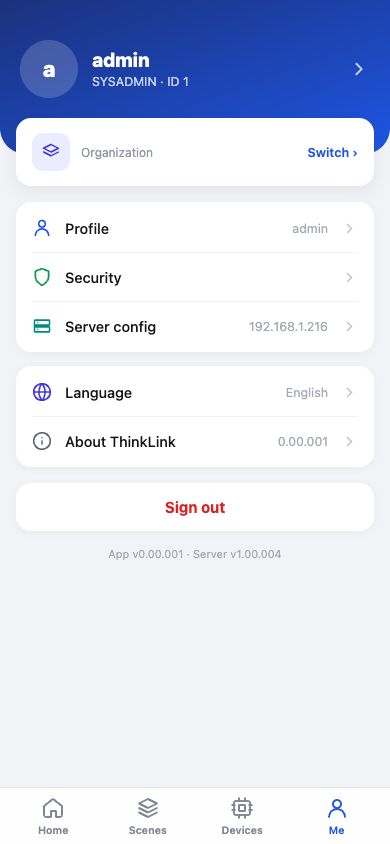
入口:底部导航 我的。
查看账号和当前租户,切换组织,进入安全、服务器、语言与关于页面。页面底部显示 APP 和服务器版本。
- 切换租户后,首页、场景、设备和告警数据会随授权范围变化。
- 退出登录会清除当前登录状态。
- 共享设备使用完毕后必须退出登录。
20 安全与第三方账号绑定
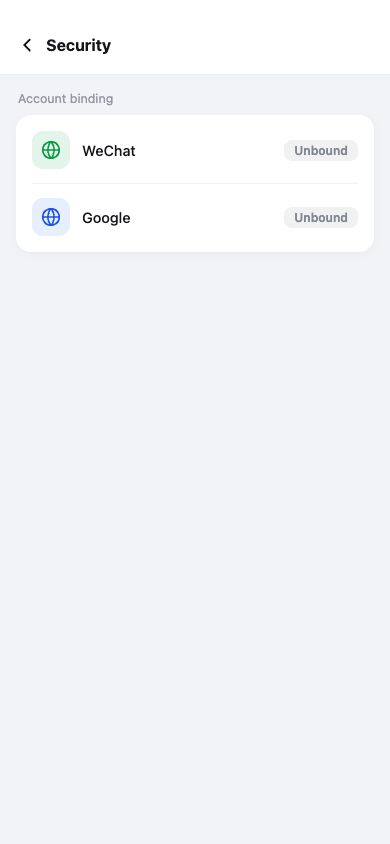
入口:我的 → 安全。
查看微信与 Google 等第三方登录方式的绑定状态。在对应登录方式正式开放且组织允许时,可以完成绑定或解绑。
账号安全
绑定和解绑会影响可用的登录方式。操作前应验证当前账号身份,并确认至少保留一种可用的登录方式。
权限与数据安全
- 用户只能访问其账号和当前租户授权范围内的数据。
- 不要通过截图、聊天或公开文档分享密码、令牌和内部服务器凭据。
- RPC、网关配置和升级只允许由获得授权的人员执行。
- 在共享设备上不要启用记住密码,使用完成后退出登录。
- 发现账号、租户或数据范围异常时,立即停止操作并联系管理员。
网络与部署要求
- 手机必须能够访问所配置的 Mobile Server;内网地址需要处于对应网络或受控 VPN 中。
- 生产环境建议使用带受信任证书的 HTTPS。
- 如果部署包含微信小程序,还需要有效的 AppID、合法域名及相应网络白名单。
- 服务器路径由实际部署决定;只有后端直接挂载在域名根路径时才留空。
常见问题
无法连接服务器
确认手机网络可达,并逐项检查协议、主机、端口和路径。重新执行 测试连接,不要在测试失败时强制保存。
登录失败
确认已经保存正确的服务器配置,再检查账号状态、密码和租户授权。不要把账号或密码发送到公开支持渠道。
数据没有更新
下拉刷新页面,检查网络、服务器状态、当前租户和设备在线状态。历史数据还需要确认字段和时间范围。
RPC 无法执行
确认账号权限、设备在线状态、命令定义和参数格式。查看 RPC 日志,并联系设备或平台管理员确认,不要反复试发。
为什么地址中没有显示 :80
80 是 HTTP 默认端口。标准 URL 可以省略默认端口,实际仍通过 80 端口连接。
版本与支持
进入 我的 → 关于 查看 APP、后端和数据库版本。反馈问题时请提供 APP 版本、服务器版本、问题发生时间、页面名称和不含敏感信息的错误截图。