工业物联网移动工作台産業 IoT モバイルワークスペース

ThinkLink
APP

连接现场デバイス、シーン与アラーム,让运维人员在移动端完成实时监控、数据分析与远程控制。

現場のデバイス、シーン、アラームを接続し、一つのモバイルワークスペースからリアルタイム監視、データ分析、遠隔制御を行えます。

AndroidAPK 直接下载APK を直接ダウンロード中英双语中国語・英語
現在のテナントThinkLink
12ゲートウェイ
86デバイス
3アラーム
シーン
デバイス
ゲートウェイ
!アラーム
RPC
ネットワーク
履歴
プロフィール
最新アラームデバイス接続状態に異常がありますたった今 · Device 01
主な機能

把デバイス现场,装进你的口袋

現場のオペレーションを、ポケットに。

ThinkLink 面向デバイス运维与实时监控シーン,覆盖从资产总览到远程指令下发的关键工作链路。

ThinkLink は資産の可視化から遠隔コマンドまで、デバイス運用に必要なワークフローをカバーします。

01

实时总览

リアルタイム概要

集中查看ゲートウェイ、デバイス、资产与子デバイス的总量及在线状态。

ゲートウェイ、デバイス、資産、サブデバイスの総数とオンライン状態を確認します。

02

シーン管理

シーン管理

创建シーン、绑定デバイス,并通过仪表板聚合查看现场数据。

シーンを作成し、デバイスを関連付け、現場データをダッシュボードに集約します。

03

デバイス洞察

デバイス分析

浏览デバイス详情、实时遥测、履歴曲线、关联关系与物模型。

デバイス詳細、テレメトリー、履歴、関連、モノモデルを確認します。

04
!

アラーム处置

アラーム対応

查看アラーム等级与详情,支持标记已读、解除与添加处理备注。

アラームの重大度と詳細を確認し、既読、解除、メモ追加を行います。

05

远程 RPC

遠隔 RPC

向授权デバイス下发远程控制指令,并追踪执行日志。

許可された制御コマンドをデバイスへ送信し、実行ログを追跡します。

06

多租户与国际化

マルチテナント・多言語

支持租户切换、中文与英文界面,以及独立服务器配置。

テナントと言語を切り替え、接続先サーバーも設定できます。

Android ダウンロード

下载 ThinkLink Android 版

Android 版 ThinkLink をダウンロード

目前仅支持 Android。使用安卓手机扫描右侧二维码,或点击下方按钮直接下载 APK 安装包。

現在は Android のみ対応しています。Android 端末で QR コードを読み取るか、APK を直接ダウンロードしてください。

安装时如系统提示“未知来源应用”,请仅在确认下载域名为 thinklink.manthink.cn 后,按 Android 系统指引授权本次安装。
Android で提供元不明の警告が表示された場合は、APK の配布元が thinklink.manthink.cn であることを確認してから続行してください。
ThinkLink Android APK 下载二维码

安卓手机扫码下载Android 端末でスキャン

クイックスタート

首次使用,只需四步

4 ステップで利用開始

以下配置基于当前测试服务器。生产上线后,请替换为正式服务器与分发账号。

以下の設定では現在のテストサーバーを使用します。一般公開前に本番環境の設定へ置き換えてください。

1

打开服务器设置

サーバー設定を開く

在登录页点击“服务器设置”,选择“自定义”环境。

ログイン画面で「サーバー設定」をタップし、「カスタム」を選択します。

2

填写并测试

設定してテスト

选择 HTTP,主机填 192.168.1.216,端口填 80,路径填 tkl-mobile-server;点击测试连接。

HTTP を選び、ホスト 192.168.1.216、ポート 80、パス tkl-mobile-server を入力して接続をテストします。

3

保存并返回

保存して戻る

连接成功后点击“保存并应用”,返回登录页。

テスト成功後に「保存して適用」をタップし、ログイン画面へ戻ります。

4

登录工作台

ログイン

输入管理员账号与密码,按需勾选“记住密码”,点击登录。

管理者から提供された認証情報を入力し、必要に応じて「パスワードを記憶」を有効にしてログインします。

プロトコル
HTTP
ホスト
192.168.1.216
ポート
80
完全な API ベース URL
http://192.168.1.216/tkl-mobile-server

安全提示:官网不展示测试账号密码。请由管理员通过受控渠道向获授权用户分发,并在正式上线前启用 HTTPS、替换测试凭据。

セキュリティ:テスト用認証情報は公開していません。権限のある利用者へ管理された経路で配布し、公開前に HTTPS と本番用認証情報へ切り替えてください。

手机端操作截图

モバイル操作ガイド

截图来自 ThinkLink APP 的实际手机端页面,按照首次使用顺序排列。

ThinkLink モバイルの実画面を、初回設定の順序に沿って掲載しています。

ThinkLink 手机端服务器设置页面
① 配置服务器① サーバーを設定选择 HTTP,填写主机 192.168.1.216、端口 80 与路径 tkl-mobile-server,然后测试连接并保存。HTTP を選び、ホスト 192.168.1.216、ポート 80、パス tkl-mobile-server を入力し、テストして保存します。
ThinkLink 手机端账号登录页面
② 输入账号登录② ログイン返回登录页输入管理员账号与密码;密码在截图中已遮挡。ログイン画面へ戻り、管理者の認証情報を入力します。パスワードはマスク表示されます。
ThinkLink 手机端首页
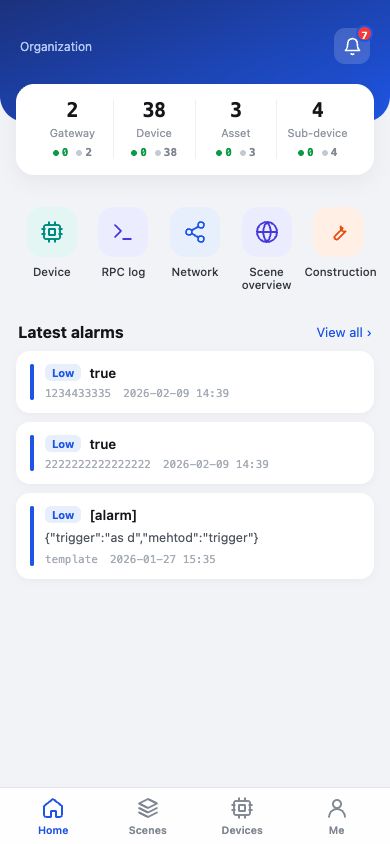
③ 进入工作台③ ワークスペースを開く首页展示ゲートウェイ、デバイス、资产、子デバイス、常用功能与最新アラーム。ホームにはゲートウェイ、デバイス、資産、サブデバイス、ショートカット、最新アラームが表示されます。
ソフトウェアマニュアル

软件说明书

ソフトウェアマニュアル

同一页面内提供独立的中文版与英文版说明,可切换查看或直接打印为 PDF。

操作マニュアルと実機スクリーンショットを一つのページにまとめ、PDF として印刷できます。

日本語

ThinkLink APP 软件使用说明书

ThinkLink APP ソフトウェア操作マニュアル

文書バージョン 1.0 · 2026

1. 软件概述

ThinkLink APP 是面向工业物联网デバイス现场运维与实时监控的移动客户端,基于 uni-app 与 Vue 3 构建。目前正式提供 Android APK 版本,客户端通过独立的 ThinkLink Mobile Server 接入业务数据。

1. 概要

ThinkLink APP は産業 IoT の現場運用とリアルタイム監視に対応するモバイルクライアントです。uni-app と Vue 3 で構築され、現在は Android APK として配布され、ThinkLink Mobile Server を介して業務データへ接続します。

2. 主要功能

  • 首页:ゲートウェイ、デバイス、资产、子デバイス及最新アラーム总览。
  • シーン:シーン创建、デバイス绑定与仪表板管理。
  • デバイス:详情、实时数据、履歴曲线、关联、物模型及 RPC。
  • アラーム:列表、详情、已读、解除和处理备注。
  • ネットワーク与ゲートウェイ:AS、NS、IP 数据及ゲートウェイ详情。
  • プロフィール:租户、语言、服务器、版本和退出登录。

2. 主な機能

  • ホーム:ゲートウェイ、デバイス、資産、サブデバイス、最新アラームの概要。
  • シーン:シーン作成、デバイス関連付け、ダッシュボード管理。
  • デバイス:詳細、リアルタイムデータ、履歴、関連、モノモデル、RPC。
  • アラーム:一覧、詳細、既読状態、解除、メモ。
  • ネットワークとゲートウェイ:AS、NS、IP データ、ゲートウェイ詳細。
  • プロフィール:テナント、言語、サーバー、バージョン、ログアウト。

3. 首次配置与登录

  1. 在登录页进入“服务器设置”。
  2. 选择 HTTP;主机填写 192.168.1.216;端口填写 80;路径填写 tkl-mobile-server。
  3. 点击“测试连接”,成功后点击“保存并应用”。
  4. 返回登录页,输入管理员提供的账号密码并登录。
  5. 如デバイス由多人共用,请勿勾选“记住密码”。

3. 初回設定とログイン

  1. ログイン画面から「サーバー設定」を開きます。
  2. HTTP を選択し、ホスト 192.168.1.216、ポート 80、パス tkl-mobile-server を入力します。
  3. 「接続テスト」をタップし、成功後に「保存して適用」をタップします。
  4. ログイン画面へ戻り、管理者から提供された認証情報を入力します。
  5. 共有端末では「パスワードを記憶」を有効にしないでください。

4. 日常操作

登录后在底部导航切换“首页、シーン、デバイス、プロフィール”。下拉页面可刷新数据。打开デバイス详情可查看实时数据和履歴曲线;具有权限的用户可下发 RPC 指令。アラーム详情页支持处理状态更新和备注。租户切换位于“プロフィール”页面。

4. 日常操作

下部ナビゲーションでホーム、シーン、デバイス、プロフィールを切り替えます。下へ引いて更新できます。デバイスを開くとリアルタイムデータと履歴を確認でき、権限のあるユーザーは RPC コマンドを送信できます。アラーム詳細では状態更新とメモ追加ができ、テナントはプロフィールから切り替えます。

5. 权限与数据安全

用户只能访问其账号和現在のテナント授权范围内的数据。RPC 属于远程控制操作,应在确认目标デバイス、指令参数及业务影响后执行。密码与令牌由客户端本地保存机制管理;共享デバイス应退出登录并避免保存密码。

5. 権限とセキュリティ

ユーザーがアクセスできるのは、アカウントと現在のテナントで許可されたデータのみです。RPC は遠隔制御操作のため、実行前に対象、パラメーター、業務への影響を確認してください。パスワードとトークンは端末内で管理されます。共有端末ではログアウトし、パスワードを保存しないでください。

6. 运行与ネットワーク要求

  • 测试环境需能访问 192.168.1.216 所在内网。
  • 服务器 API 基址:http://192.168.1.216/tkl-mobile-server
  • 正式环境建议使用受信任证书的 HTTPS。
  • 微信小程序需配置合法域名、AppID 及相应ネットワーク白名单。

6. 動作・ネットワーク要件

  • テスト端末から 192.168.1.216 がある LAN へ接続できる必要があります。
  • サーバー API ベース: http://192.168.1.216/tkl-mobile-server.
  • 本番環境では信頼された証明書を持つ HTTPS を使用してください。
  • WeChat ミニプログラムには有効な AppID、承認済みドメイン、ネットワーク許可リストが必要です。

7. 常见问题

  • 无法连接:确认手机与服务器ネットワーク可达、协议/主机/端口/路径无误。
  • 登录失败:确认已保存正确服务器,并检查账号密码与租户权限。
  • 数据不更新:下拉刷新,检查ネットワーク及服务器状态。
  • RPC 无法执行:确认账号权限、デバイス在线状态和参数格式。

7. トラブルシューティング

  • 接続できない:ネットワーク到達性とプロトコル、ホスト、ポート、パスを確認します。
  • ログインできない:保存済みサーバー、認証情報、テナント権限を確認します。
  • データが更新されない:下へ引いて更新し、ネットワークとサーバー状態を確認します。
  • RPC が失敗する:権限、デバイス状態、パラメーター形式を確認します。
版本与支持:在“プロフィール → 关于”查看 APP、后端与数据库版本。バージョンとサポート: プロフィール → 情報でアプリ、バックエンド、データベースのバージョンを確認できます。

完整页面操作手册

画面別完全マニュアル

以下 20 个页面覆盖 ThinkLink APP 当前全部业务路由。截图取自实际手机端界面,说明按推荐操作顺序编排。

以下の 20 画面は ThinkLink APP の現在の全業務ルートをカバーし、実際のモバイル画面を推奨操作順に掲載しています。

登录页面
PAGE 01

登录

ログイン

入口:启动 APP。输入账号和密码后点击“登录”;个人デバイス可选择记住密码,也可切换中英文。

入口:アプリを起動します。アカウントとパスワードを入力してログインします。認証情報の保存は個人端末だけで使用してください。

首次使用应先进入“服务器设置”。微信入口为后续授权登录预留。
初回はサーバーを先に設定してください。WeChat 入口は認可ログイン用に予約されています。
服务器设置页面
PAGE 02

服务器设置

サーバー設定

入口:登录页“服务器设置”或“プロフィール → 服务器配置”。选择协议,填写主机、端口、路径和 MQTT 地址;先测试连接,再保存应用。

入口:ログイン → サーバー設定、またはプロフィール → サーバー設定。プロトコル、ホスト、ポート、パス、MQTT を設定し、保存前にテストします。

  • 本次配置:HTTP / 192.168.1.216 / 80
  • 路径:tkl-mobile-server
  • 現在:HTTP / 192.168.1.216 / 80
  • パス:tkl-mobile-server
首页
PAGE 03

首页总览

ホーム概要

查看ゲートウェイ、デバイス、资产、子デバイス的总量及在线/离线状态。功能入口包含デバイス、RPC 日志、ネットワーク、シーン总览和施工;点击アラーム或“查看全部”进入アラーム处理。

総数と状態を確認し、デバイス、RPC ログ、ネットワーク、シーン概要、施工、最新アラームを開きます。

  • 下拉刷新首页数据
  • 右上角铃铛显示アラーム数量
シーン列表
PAGE 04

シーン列表

シーン

入口:底部“シーン”。按名称搜索シーン,查看シーン内ゲートウェイ、デバイス、资产、子デバイス及在线统计,点击“进入”打开シーン详情。

入口:下部のシーンタブ。名前で検索し、資産数と状態を確認して「開く」をタップします。

シーン详情
PAGE 05

シーン详情

シーン詳細

查看シーン统计、仪表板和已绑定デバイス。デバイス行支持查看详情、发送 RPC、履歴数据和移除;“添加”用于绑定更多デバイス。

統計、ダッシュボード、関連付け済みデバイスを確認します。各デバイスで詳細、RPC、履歴、削除を操作できます。

移除デバイス会改变シーン绑定关系,操作前确认目标。
シーン添加デバイス
PAGE 06

シーン添加デバイス

シーンにデバイスを追加

入口:シーン详情“添加”。在デバイス、资产、子デバイス和ゲートウェイ分类间切换,勾选目标后点击底部“添加”。

入口:シーン詳細 → 追加。カテゴリを切り替え、対象を選択して追加を確定します。

シーン总览
PAGE 07

シーン总览

シーン概要

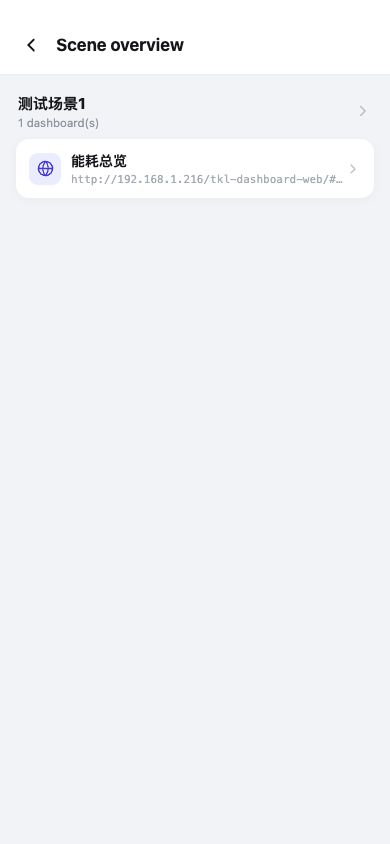
入口:首页“シーン总览”。集中展示各シーン拥有的仪表板数量和仪表板入口,点击卡片打开对应看板。

入口:ホーム → シーン概要。シーン別のダッシュボードを確認し、選択したボードを開きます。

仪表板
PAGE 08

仪表板

ダッシュボード

仪表板以嵌入网页方式展示シーン可视化。页面顶部可返回シーン,也可在外部浏览器打开。

ダッシュボードは埋め込み Web ビューで表示されます。シーンへ戻るか、外部ブラウザーで開けます。

需确保手机ネットワーク可以访问仪表板地址。
デバイス列表
PAGE 09

デバイス列表

デバイス

入口:底部“デバイス”。可按 EUI 或デバイス名称搜索,并在デバイス、资产、子デバイス、ゲートウェイ四类间切换;点击列表项进入详情。

入口:下部のデバイスタブ。EUI または名前で検索し、カテゴリを切り替え、項目をタップして詳細を開きます。

デバイス详情
PAGE 10

デバイス详情

デバイス詳細

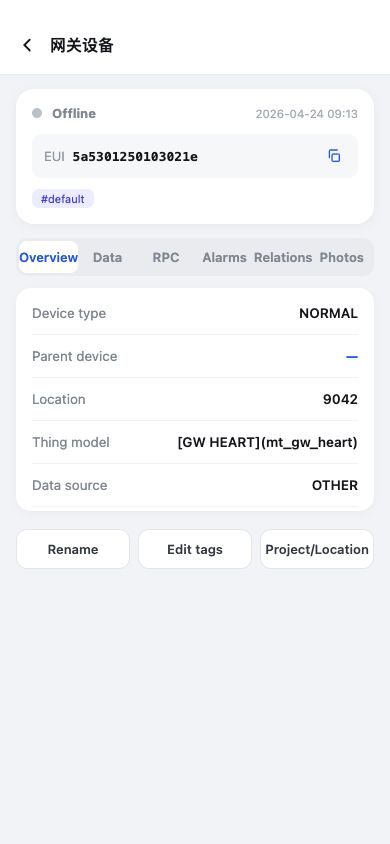
使用“概览、数据、RPC、アラーム、关联、照片”标签查看デバイス全量信息。支持重命名、编辑标签和设置项目/位置。

概要、データ、RPC、アラーム、関連、写真を使用します。名前変更、タグ編集、プロジェクトや位置の設定もできます。

履歴曲线
PAGE 11

履歴曲线

履歴

从デバイス详情的数据字段或シーンデバイス操作进入。选择物模型、字段和时间范围(今天、24 小时、7 天或自定义)查询趋势。

デバイスのデータ項目またはシーンのデバイス操作から開き、モデル、項目、期間を選択します。

ゲートウェイ详情
PAGE 12

ゲートウェイ详情

ゲートウェイ詳細

从デバイス页切换到“ゲートウェイ”分类后进入。查看心跳、类型、版本、LoRa 标准、在线时间和位置;具备权限时可执行ネットワーク、Ping、参数、透传和升级。

デバイス → ゲートウェイから開きます。状態とバージョンを確認し、権限があれば診断や更新を実行します。

升级、透传和参数修改属于高风险操作,应先确认权限和维护窗口。
ネットワーク数据
PAGE 13

ネットワーク数据

ネットワークデータ

入口:首页“ネットワーク”或ゲートウェイ详情“ネットワーク”。在 AS、NS、IP 数据间切换,按 DevEui 搜索,并使用全部、今天、近 7 天、近 30 天筛选。

入口:ホーム → ネットワーク、またはゲートウェイ → ネットワーク。AS/NS/IP を切り替え、DevEui を検索し、期間で絞り込みます。

アラーム列表
PAGE 14

アラーム列表

アラーム

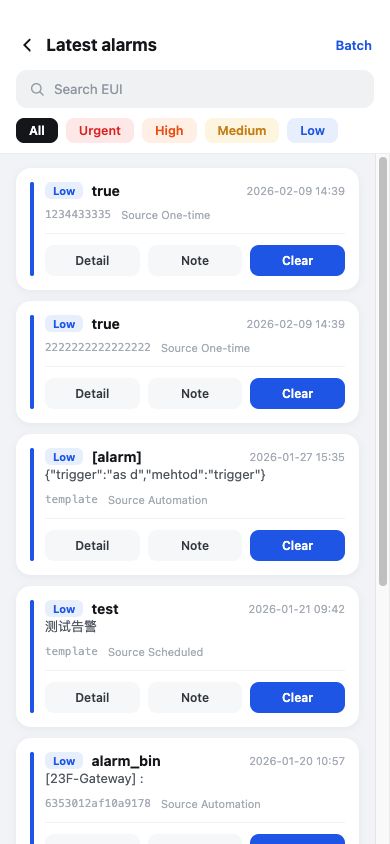
从首页铃铛、最新アラーム或“查看全部”进入。按 EUI 搜索及等级筛选;每条アラーム支持详情、备注和解除,批量模式用于集中处理。

ベルまたは最新アラームから開きます。検索・絞り込み後、詳細確認、メモ追加、解除、または一括処理を行います。

アラーム详情
PAGE 15

アラーム详情

アラーム詳細

查看等级、状态、アラーム名称、デバイス EUI、触发来源、时间和类型。可进入关联デバイス、添加处理备注或解除アラーム。

重大度、状態、発生元、時刻、デバイスを確認します。関連デバイスを開き、メモ追加やアラーム解除ができます。

解除前确认现场异常已处理,并记录必要的处理说明。
发送 RPC
PAGE 16

发送 RPC

RPC を送信

从シーンデバイス“发送 RPC”或デバイス详情“RPC”进入。选择命令,按定义填写参数,复核目标デバイス后执行。

シーン内デバイスまたはデバイス → RPC から開きます。コマンドを選び、パラメーターを入力し、対象を確認して実行します。

RPC 会远程改变デバイス状态,禁止对不明确的目标或参数试发。
RPC 日志
PAGE 17

RPC 日志

RPC ログ

入口:首页“RPC 日志”或デバイス RPC 标签中的日志入口。按时间查看级别、デバイス、来源、命令及执行结果,用于审计和故障排查。

入口:ホーム → RPC ログ、またはデバイス → RPC。時刻、レベル、デバイス、発生元、コマンド、結果を確認します。

施工操作
PAGE 18

施工

施工

入口:首页“施工”。从允许用于施工的 RPC 列表中选择任务,按页面提示填写参数并执行;安装照片等资料用于现场留档。

入口:ホーム → 施工。許可された施工 RPC を選び、パラメーターを入力して現場記録を保存します。

个人中心
PAGE 19

プロフィール

プロフィール

入口:底部“プロフィール”。查看账号和現在のテナント,切换组织,进入安全、服务器、语言与关于页面;底部显示 APP 和服务器版本。

入口:下部のプロフィールタブ。アカウントとテナントを確認し、組織切り替え、設定、バージョン確認を行います。

  • 退出登录会清除当前登录状态
  • 共享デバイス使用后必须退出
安全设置
PAGE 20

安全与第三方账号绑定

セキュリティとアカウント連携

入口:“プロフィール → 安全”。查看微信与 Google 的绑定状态;微信登录正式开放后,可在此完成账号绑定或解绑。

入口:プロフィール → セキュリティ。WeChat / Google の連携状態を確認し、対応するログイン方式を連携または解除します。

绑定和解绑会影响第三方登录方式,须验证当前账号身份。
为什么输入 80 端口后完整地址不显示 “:80”?完全なアドレスで「:80」が省略されるのはなぜですか?

80 是 HTTP 的默认端口。ThinkLink 会按标准 URL 规则省略默认端口,实际仍通过 80 端口连接。

ポート 80 は HTTP の標準ポートです。ThinkLink は標準 URL 形式に従って既定ポートを省略しますが、接続には引き続きポート 80 を使用します。

服务器路径可以留空吗?サーバーパスは空にできますか?

当前后端路由前缀为 tkl-mobile-server,测试环境应填写该路径;仅当部署方将后端直接挂载在域名根路径时才留空。

現在のバックエンドルート接頭辞は tkl-mobile-server です。テスト環境ではこのパスを使用し、バックエンドをドメイン直下に配置した場合のみ空にしてください。