工业物联网移动工作台Espacio de trabajo móvil para IoT industrial

ThinkLink
APP

连接现场Dispositivos、Escenas与Alarmas,让运维人员在移动端完成实时监控、数据分析与远程控制。

Conecta dispositivos, escenas y alarmas de campo. Supervisa operaciones, analiza datos y controla a distancia desde un único espacio móvil.

AndroidAPK 直接下载Descarga directa del APK中英双语Chino e inglés
Tenant actualThinkLink
12Gateways
86Dispositivos
3Alarmas
Escenas
Dispositivos
Gateways
!Alarmas
RPC
Red
Historial
Perfil
Última alarmaEstado de conexión anómaloAhora mismo · Device 01
Funciones principales

把Dispositivos现场,装进你的口袋

Tus operaciones de campo, en el bolsillo

ThinkLink 面向Dispositivos运维与实时监控Escenas,覆盖从资产总览到远程指令下发的关键工作链路。

ThinkLink cubre el flujo esencial de las operaciones de dispositivos, desde la visibilidad de activos hasta los comandos remotos.

01

实时总览

Resumen en tiempo real

集中查看Gateways、Dispositivos、资产与子Dispositivos的总量及在线状态。

Consulta los totales y el estado en línea de gateways, dispositivos, activos y subdispositivos.

02

Escenas管理

Gestión de escenas

创建Escenas、绑定Dispositivos,并通过仪表板聚合查看现场数据。

Crea escenas, vincula dispositivos y reúne los datos de campo en paneles.

03

Dispositivos洞察

Información del dispositivo

浏览Dispositivos详情、实时遥测、Historial曲线、关联关系与物模型。

Explora detalles, telemetría, historial, relaciones y modelos de objetos.

04
!

Alarmas处置

Gestión de alarmas

查看Alarmas等级与详情,支持标记已读、解除与添加处理备注。

Revisa la gravedad y los detalles, marca como leída, descarta y añade notas.

05

远程 RPC

RPC remoto

向授权Dispositivos下发远程控制指令,并追踪执行日志。

Envía comandos de control autorizados y consulta los registros de ejecución.

06

多租户与国际化

Multitenencia y varios idiomas

支持租户切换、中文与英文界面,以及独立服务器配置。

Cambia de tenant e idioma y configura distintos entornos de servidor.

Descarga para Android

下载 ThinkLink Android 版

Descargar ThinkLink para Android

目前仅支持 Android。使用安卓手机扫描右侧二维码,或点击下方按钮直接下载 APK 安装包。

Actualmente solo se admite Android. Escanea el código QR con un dispositivo Android o descarga el APK directamente.

安装时如系统提示“未知来源应用”,请仅在确认下载域名为 thinklink.manthink.cn 后,按 Android 系统指引授权本次安装。
Si Android avisa de una fuente desconocida, continúa solo después de confirmar que el APK procede de thinklink.manthink.cn.
ThinkLink Android APK 下载二维码

安卓手机扫码下载Escanea con un dispositivo Android

Inicio rápido

首次使用,只需四步

Empieza en cuatro pasos

以下配置基于当前测试服务器。生产上线后,请替换为正式服务器与分发账号。

La configuración siguiente usa el servidor de pruebas actual. Sustitúyela por la configuración de producción antes de publicar.

1

打开服务器设置

Abrir la configuración del servidor

在登录页点击“服务器设置”,选择“自定义”环境。

En la pantalla de acceso, pulsa «Configuración del servidor» y elige «Personalizado».

2

填写并测试

Configurar y probar

选择 HTTP,主机填 192.168.1.216,端口填 80,路径填 tkl-mobile-server;点击测试连接。

Elige HTTP, introduce el host 192.168.1.216, el puerto 80 y la ruta tkl-mobile-server; después prueba la conexión.

3

保存并返回

Guardar y volver

连接成功后点击“保存并应用”,返回登录页。

Tras una prueba correcta, pulsa «Guardar y aplicar» y vuelve al inicio de sesión.

4

登录工作台

Iniciar sesión

输入管理员账号与密码,按需勾选“记住密码”,点击登录。

Introduce las credenciales del administrador, activa «Recordar contraseña» si procede e inicia sesión.

Protocolo
HTTP
Host
192.168.1.216
Puerto
80
URL base completa de la API
http://192.168.1.216/tkl-mobile-server

安全提示:官网不展示测试账号密码。请由管理员通过受控渠道向获授权用户分发,并在正式上线前启用 HTTPS、替换测试凭据。

Seguridad: las credenciales de prueba no se publican. Distribúyelas solo por canales controlados y activa HTTPS con credenciales de producción antes del lanzamiento.

手机端操作截图

Recorrido móvil

截图来自 ThinkLink APP 的实际手机端页面,按照首次使用顺序排列。

Capturas de la interfaz móvil real de ThinkLink, ordenadas según el flujo de configuración inicial.

ThinkLink 手机端服务器设置页面
① 配置服务器① Configurar el servidor选择 HTTP,填写主机 192.168.1.216、端口 80 与路径 tkl-mobile-server,然后测试连接并保存。Elige HTTP, introduce el host 192.168.1.216, el puerto 80 y la ruta tkl-mobile-server; prueba y guarda.
ThinkLink 手机端账号登录页面
② 输入账号登录② Iniciar sesión返回登录页输入管理员账号与密码;密码在截图中已遮挡。Vuelve al inicio de sesión e introduce las credenciales del administrador. La contraseña aparece oculta.
ThinkLink 手机端首页
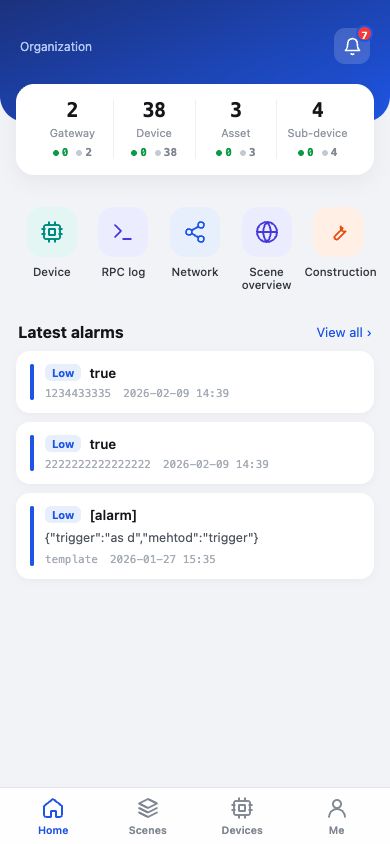
③ 进入工作台③ Abrir el espacio de trabajo首页展示Gateways、Dispositivos、资产、子Dispositivos、常用功能与Última alarma。Inicio muestra gateways, dispositivos, activos, subdispositivos, accesos directos y alarmas recientes.
Manual del software

软件说明书

Manual del software

同一页面内提供独立的中文版与英文版说明,可切换查看或直接打印为 PDF。

El manual y las capturas reales se incluyen en una sola página y pueden imprimirse directamente como PDF.

Español

ThinkLink APP 软件使用说明书

Manual de usuario del software ThinkLink APP

Versión del documento 1.0 · 2026

1. 软件概述

ThinkLink APP 是面向工业物联网Dispositivos现场运维与实时监控的移动客户端,基于 uni-app 与 Vue 3 构建。目前正式提供 Android APK 版本,客户端通过独立的 ThinkLink Mobile Server 接入业务数据。

1. Descripción general

ThinkLink APP es un cliente móvil para operaciones de campo y supervisión en tiempo real de IoT industrial. Está creado con uni-app y Vue 3, se distribuye como APK para Android y accede a los datos mediante ThinkLink Mobile Server.

2. 主要功能

  • 首页:Gateways、Dispositivos、资产、子Dispositivos及Última alarma总览。
  • Escenas:Escenas创建、Dispositivos绑定与仪表板管理。
  • Dispositivos:详情、实时数据、Historial曲线、关联、物模型及 RPC。
  • Alarmas:列表、详情、已读、解除和处理备注。
  • Red与Gateways:AS、NS、IP 数据及Gateways详情。
  • Perfil:租户、语言、服务器、版本和退出登录。

2. Funciones principales

  • Inicio: resumen de gateways, dispositivos, activos, subdispositivos y alarmas recientes.
  • Escenas: creación de escenas, vinculación de dispositivos y gestión de paneles.
  • Dispositivos: detalles, datos en tiempo real, historial, relaciones, modelos de objetos y RPC.
  • Alarmas: lista, detalles, estado de lectura, descarte y notas.
  • Red y gateways: datos de AS, NS e IP y detalles de gateways.
  • Perfil: tenant, idioma, servidor, versión y cierre de sesión.

3. 首次配置与登录

  1. 在登录页进入“服务器设置”。
  2. 选择 HTTP;主机填写 192.168.1.216;端口填写 80;路径填写 tkl-mobile-server。
  3. 点击“测试连接”,成功后点击“保存并应用”。
  4. 返回登录页,输入管理员提供的账号密码并登录。
  5. 如Dispositivos由多人共用,请勿勾选“记住密码”。

3. Configuración inicial e inicio de sesión

  1. Abre «Configuración del servidor» desde la pantalla de acceso.
  2. Selecciona HTTP e introduce el host 192.168.1.216, el puerto 80 y la ruta tkl-mobile-server.
  3. Pulsa «Probar conexión» y, si funciona, «Guardar y aplicar».
  4. Vuelve al inicio de sesión e introduce las credenciales facilitadas por el administrador.
  5. No actives «Recordar contraseña» en un dispositivo compartido.

4. 日常操作

登录后在底部导航切换“首页、Escenas、Dispositivos、Perfil”。下拉页面可刷新数据。打开Dispositivos详情可查看实时数据和Historial曲线;具有权限的用户可下发 RPC 指令。Alarmas详情页支持处理状态更新和备注。租户切换位于“Perfil”页面。

4. Operación diaria

Usa la navegación inferior para cambiar entre Inicio, Escenas, Dispositivos y Perfil. Desliza hacia abajo para actualizar. Abre un dispositivo para ver datos e historial; los usuarios autorizados pueden enviar comandos RPC. Los detalles de alarmas permiten actualizar el estado y añadir notas. El tenant se cambia desde Perfil.

5. 权限与数据安全

用户只能访问其账号和Tenant actual授权范围内的数据。RPC 属于远程控制操作,应在确认目标Dispositivos、指令参数及业务影响后执行。密码与令牌由客户端本地保存机制管理;共享Dispositivos应退出登录并避免保存密码。

5. Autorización y seguridad

Los usuarios solo pueden acceder a los datos autorizados para su cuenta y tenant activo. RPC es una acción de control remoto: verifica el destino, los parámetros y el impacto antes de ejecutarla. Las contraseñas y tokens se gestionan localmente. Cierra sesión y no guardes contraseñas en dispositivos compartidos.

6. 运行与Red要求

  • 测试环境需能访问 192.168.1.216 所在内网。
  • 服务器 API 基址:http://192.168.1.216/tkl-mobile-server
  • 正式环境建议使用受信任证书的 HTTPS。
  • 微信小程序需配置合法域名、AppID 及相应Red白名单。

6. Requisitos de ejecución y red

  • El dispositivo de prueba debe acceder a la LAN donde se encuentra 192.168.1.216.
  • Base de la API del servidor: http://192.168.1.216/tkl-mobile-server.
  • En producción, usa HTTPS con un certificado de confianza.
  • WeChat Mini Program requiere un AppID válido, dominios aprobados y una lista de red permitida.

7. 常见问题

  • 无法连接:确认手机与服务器Red可达、协议/主机/端口/路径无误。
  • 登录失败:确认已保存正确服务器,并检查账号密码与租户权限。
  • 数据不更新:下拉刷新,检查Red及服务器状态。
  • RPC 无法执行:确认账号权限、Dispositivos在线状态和参数格式。

7. Solución de problemas

  • No se puede conectar: verifica la red, el protocolo, el host, el puerto y la ruta.
  • Falla el acceso: confirma el servidor guardado, las credenciales y la autorización del tenant.
  • Los datos no se actualizan: desliza para actualizar y comprueba la red y el servidor.
  • Falla RPC: verifica los permisos, el estado del dispositivo y el formato de los parámetros.
版本与支持:在“Perfil → 关于”查看 APP、后端与数据库版本。Versión y soporte: Consulta las versiones de la aplicación, el backend y la base de datos en Perfil → Acerca de.

完整页面操作手册

Manual completo pantalla por pantalla

以下 20 个页面覆盖 ThinkLink APP 当前全部业务路由。截图取自实际手机端界面,说明按推荐操作顺序编排。

Estas 20 pantallas cubren todas las rutas actuales de ThinkLink APP. Las capturas proceden de la interfaz real y siguen el flujo recomendado.

登录页面
PAGE 01

登录

Iniciar sesión

入口:启动 APP。输入账号和密码后点击“登录”;个人Dispositivos可选择记住密码,也可切换中英文。

Acceso: inicia la aplicación. Introduce la cuenta y la contraseña e inicia sesión. Recuerda las credenciales solo en un dispositivo privado.

首次使用应先进入“服务器设置”。微信入口为后续授权登录预留。
Configura primero el servidor. La entrada de WeChat está reservada para el acceso autorizado.
服务器设置页面
PAGE 02

服务器设置

Configuración del servidor

入口:登录页“服务器设置”或“Perfil → 服务器配置”。选择协议,填写主机、端口、路径和 MQTT 地址;先测试连接,再保存应用。

Acceso: Inicio de sesión → Configuración del servidor o Perfil → Configuración del servidor. Define protocolo, host, puerto, ruta y MQTT; prueba antes de guardar.

  • 本次配置:HTTP / 192.168.1.216 / 80
  • 路径:tkl-mobile-server
  • Actual: HTTP / 192.168.1.216 / 80
  • Ruta: tkl-mobile-server
首页
PAGE 03

首页总览

Resumen de inicio

查看Gateways、Dispositivos、资产、子Dispositivos的总量及在线/离线状态。功能入口包含Dispositivos、RPC 日志、Red、Escenas总览和施工;点击Alarmas或“查看全部”进入Alarmas处理。

Consulta totales y estados. Abre Dispositivos, Registro RPC, Red, Resumen de escenas, Construcción o alarmas recientes.

  • 下拉刷新首页数据
  • 右上角铃铛显示Alarmas数量
Escenas列表
PAGE 04

Escenas列表

Escenas

入口:底部“Escenas”。按名称搜索Escenas,查看Escenas内Gateways、Dispositivos、资产、子Dispositivos及在线统计,点击“进入”打开Escenas详情。

Acceso: pestaña inferior Escenas. Busca por nombre, revisa los recuentos y pulsa Entrar para ver detalles.

Escenas详情
PAGE 05

Escenas详情

Detalles de la escena

查看Escenas统计、仪表板和已绑定Dispositivos。Dispositivos行支持查看详情、发送 RPC、Historial数据和移除;“添加”用于绑定更多Dispositivos。

Consulta estadísticas, paneles y dispositivos vinculados. Cada dispositivo permite ver detalles, RPC, historial y eliminarlo.

移除Dispositivos会改变Escenas绑定关系,操作前确认目标。
Escenas添加Dispositivos
PAGE 06

Escenas添加Dispositivos

Añadir dispositivos a la escena

入口:Escenas详情“添加”。在Dispositivos、资产、子Dispositivos和Gateways分类间切换,勾选目标后点击底部“添加”。

Acceso: Detalles de la escena → Añadir. Cambia de categoría, selecciona los elementos y confirma.

Escenas总览
PAGE 07

Escenas总览

Resumen de escenas

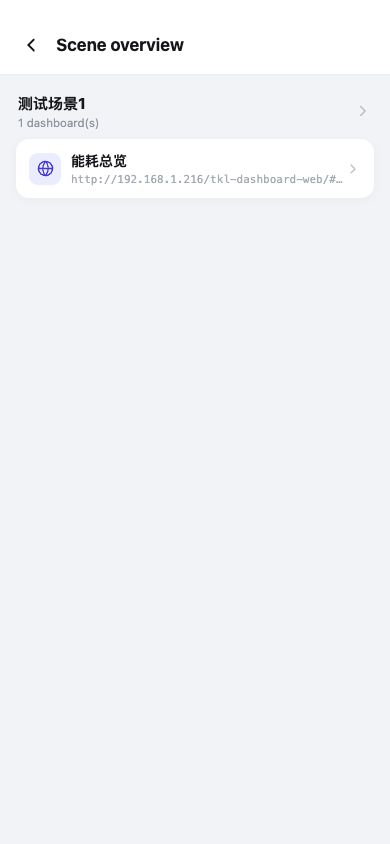
入口:首页“Escenas总览”。集中展示各Escenas拥有的仪表板数量和仪表板入口,点击卡片打开对应看板。

Acceso: Inicio → Resumen de escenas. Consulta los paneles por escena y abre el seleccionado.

仪表板
PAGE 08

仪表板

Panel

仪表板以嵌入网页方式展示Escenas可视化。页面顶部可返回Escenas,也可在外部浏览器打开。

Los paneles se muestran como vistas web integradas. Vuelve a la escena o abre el panel en un navegador externo.

需确保手机Red可以访问仪表板地址。
Dispositivos列表
PAGE 09

Dispositivos列表

Dispositivos

入口:底部“Dispositivos”。可按 EUI 或Dispositivos名称搜索,并在Dispositivos、资产、子Dispositivos、Gateways四类间切换;点击列表项进入详情。

Acceso: pestaña inferior Dispositivos. Busca por EUI o nombre, cambia de categoría y pulsa un elemento para ver sus detalles.

Dispositivos详情
PAGE 10

Dispositivos详情

Detalles del dispositivo

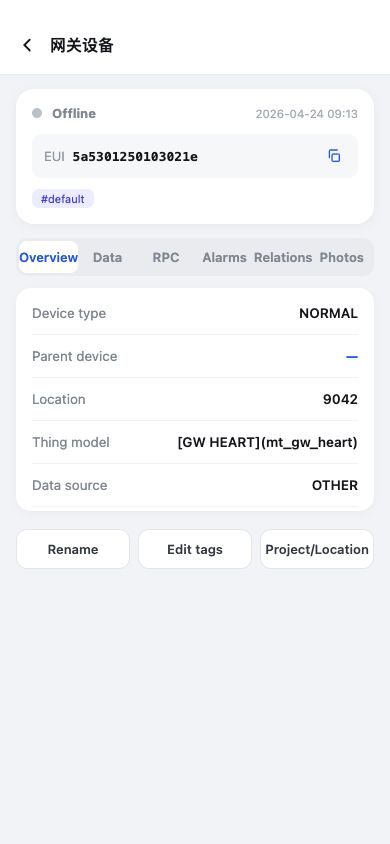
使用“概览、数据、RPC、Alarmas、关联、照片”标签查看Dispositivos全量信息。支持重命名、编辑标签和设置项目/位置。

Usa Resumen, Datos, RPC, Alarmas, Relaciones y Fotos. Renombra, edita etiquetas y define proyecto o ubicación.

Historial曲线
PAGE 11

Historial曲线

Historial

从Dispositivos详情的数据字段或EscenasDispositivos操作进入。选择物模型、字段和时间范围(今天、24 小时、7 天或自定义)查询趋势。

Ábrelo desde un campo de datos o una acción de escena. Selecciona modelo, campo e intervalo de tiempo.

Gateways详情
PAGE 12

Gateways详情

Detalles del gateway

从Dispositivos页切换到“Gateways”分类后进入。查看心跳、类型、版本、LoRa 标准、在线时间和位置;具备权限时可执行Red、Ping、参数、透传和升级。

Ábrelo desde Dispositivos → Gateways. Revisa el estado y la versión y realiza diagnósticos o actualizaciones autorizadas.

升级、透传和参数修改属于高风险操作,应先确认权限和维护窗口。
Red数据
PAGE 13

Red数据

Datos de red

入口:首页“Red”或Gateways详情“Red”。在 AS、NS、IP 数据间切换,按 DevEui 搜索,并使用全部、今天、近 7 天、近 30 天筛选。

Acceso: Inicio → Red o Gateway → Red. Cambia entre AS/NS/IP, busca DevEui y filtra por tiempo.

Alarmas列表
PAGE 14

Alarmas列表

Alarmas

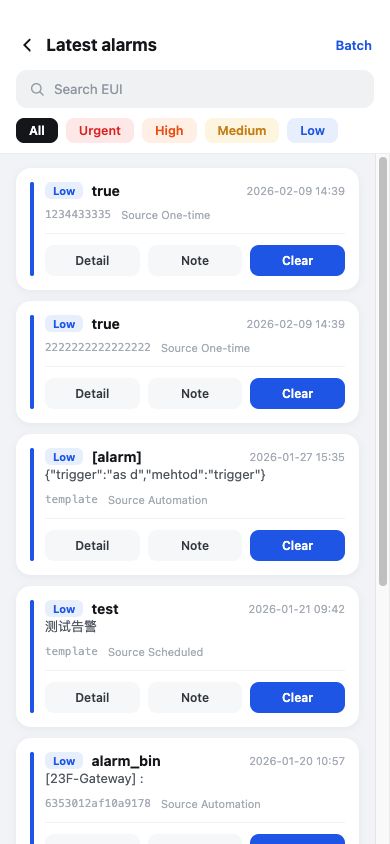
从首页铃铛、Última alarma或“查看全部”进入。按 EUI 搜索及等级筛选;每条Alarmas支持详情、备注和解除,批量模式用于集中处理。

Abre desde la campana o las alarmas recientes. Busca y filtra; después consulta detalles, añade notas, descarta o usa el modo por lotes.

Alarmas详情
PAGE 15

Alarmas详情

Detalles de la alarma

查看等级、状态、Alarmas名称、Dispositivos EUI、触发来源、时间和类型。可进入关联Dispositivos、添加处理备注或解除Alarmas。

Revisa gravedad, estado, origen, hora y dispositivo. Abre el dispositivo relacionado, añade notas o elimina la alarma.

解除前确认现场异常已处理,并记录必要的处理说明。
发送 RPC
PAGE 16

发送 RPC

Enviar RPC

从EscenasDispositivos“发送 RPC”或Dispositivos详情“RPC”进入。选择命令,按定义填写参数,复核目标Dispositivos后执行。

Ábrelo desde un dispositivo de escena o Dispositivo → RPC. Elige un comando, introduce parámetros, verifica el destino y ejecuta.

RPC 会远程改变Dispositivos状态,禁止对不明确的目标或参数试发。
RPC 日志
PAGE 17

RPC 日志

Registro RPC

入口:首页“RPC 日志”或Dispositivos RPC 标签中的日志入口。按时间查看级别、Dispositivos、来源、命令及执行结果,用于审计和故障排查。

Acceso: Inicio → Registro RPC o Dispositivo → RPC. Revisa hora, nivel, dispositivo, origen, comando y resultado.

施工操作
PAGE 18

施工

Construcción

入口:首页“施工”。从允许用于施工的 RPC 列表中选择任务,按页面提示填写参数并执行;安装照片等资料用于现场留档。

Acceso: Inicio → Construcción. Elige un RPC aprobado, introduce parámetros y conserva los registros de campo.

个人中心
PAGE 19

Perfil

Perfil

入口:底部“Perfil”。查看账号和Tenant actual,切换组织,进入安全、服务器、语言与关于页面;底部显示 APP 和服务器版本。

Acceso: pestaña inferior Perfil. Revisa cuenta y tenant, cambia de organización, abre ajustes y consulta versiones.

  • 退出登录会清除当前登录状态
  • 共享Dispositivos使用后必须退出
安全设置
PAGE 20

安全与第三方账号绑定

Seguridad y vinculación de cuentas

入口:“Perfil → 安全”。查看微信与 Google 的绑定状态;微信登录正式开放后,可在此完成账号绑定或解绑。

Acceso: Perfil → Seguridad. Revisa los vínculos de WeChat y Google y vincula o desvincula los métodos compatibles.

绑定和解绑会影响第三方登录方式,须验证当前账号身份。
为什么输入 80 端口后完整地址不显示 “:80”?¿Por qué se omite «:80» en la dirección completa?

80 是 HTTP 的默认端口。ThinkLink 会按标准 URL 规则省略默认端口,实际仍通过 80 端口连接。

El puerto 80 es el predeterminado de HTTP. ThinkLink omite los puertos predeterminados según el formato URL estándar, aunque la conexión sigue usando el puerto 80.

服务器路径可以留空吗?¿Puede dejarse vacía la ruta del servidor?

当前后端路由前缀为 tkl-mobile-server,测试环境应填写该路径;仅当部署方将后端直接挂载在域名根路径时才留空。

El prefijo actual del backend es tkl-mobile-server; conserva esta ruta en pruebas. Déjala vacía solo si el backend está montado en la raíz del dominio.