ThinkLink 実践ガイド / 現場と運用
ThinkLink の定時制御が動かないとき:時差・関連付け・引数
定時タスク、端末実行、RPC 引数、端末の応答を分け、即時実行だけでなく実際の予定時刻でも確認します。
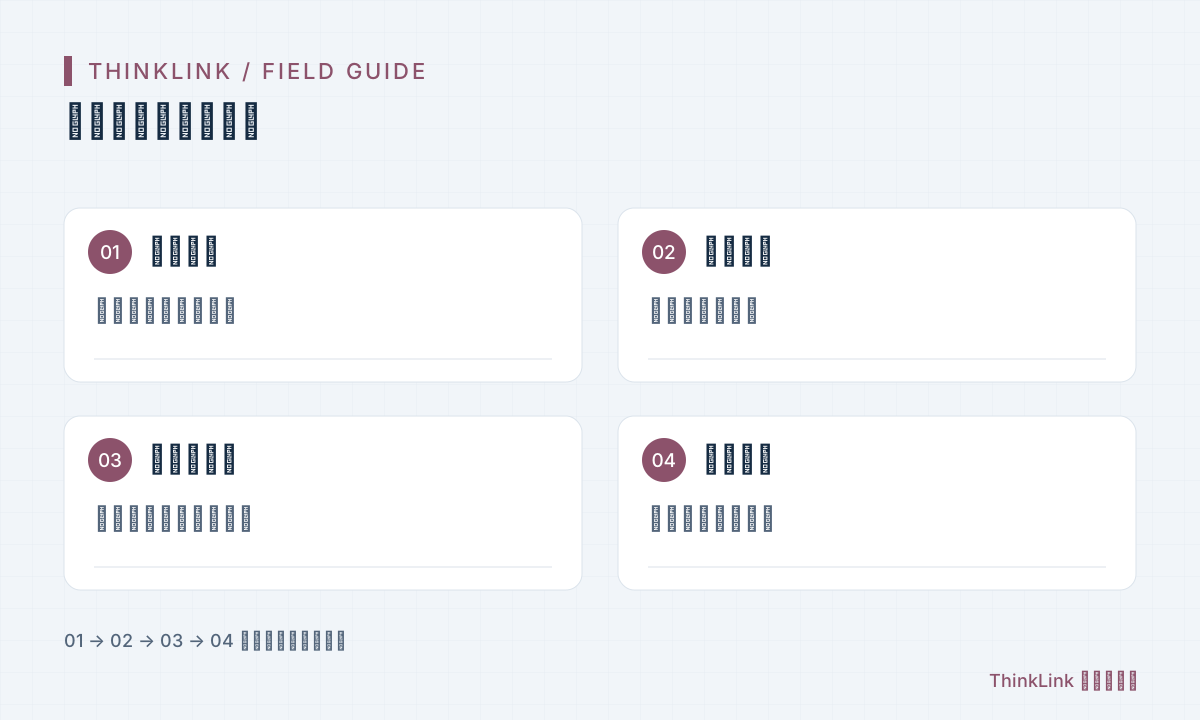
定時タスクが時刻を決め、端末実行が RPC と対象を決めます。両者を有効にして関連付け、完全な引数を指定し、最後に端末の実状態を確認します。
どの時刻で動くかを確認する
ThinkLink は秒を含む六項目の cron を使い、サーバーのローカルタイムゾーンで解釈します。五項目のシステム cron をそのまま貼り付けず、ブラウザーの時差設定で実行時刻が変わると考えないでください。業務上の希望時刻、サーバーの時差、対応する式を書いてフォームで検証します。入力欄の例は保存済みの値ではありません。複数の時差がある案件では季節的な時刻変更の管理者も決め、一台のテスト端末が正しく見えるだけで全環境を判断しないことが必要です。
二つの設定と有効状態を読む
定時タスクは周期を定義するだけで、単独では端末を操作しません。RPC、対象、引数を選ぶ端末実行へ関連付け、双方の有効状態を確認します。一方の設定画面だけで済ませず両方を読み戻してください。一つの時刻に複数の実行があるなら各 EUI を確認し、古いテスト設定が動作対象に残っていないか調べます。名称には場所、操作、時刻を入れ、責任者も記録します。定時タスクを削除すると参照する実行が時刻トリガーを失うため、削除前に関係を確認します。
無人実行用の引数を揃える
手動 RPC ではフォームが開いて既定値が補われる場合がありますが、予定実行にはその操作がありません。自動制御の文書では必要な引数を実行設定に完全に含めるよう求めています。オン・オフ値、対象端末、必須項目を照合し、欠落が危険な既定値にならないか確認します。引数は選択した RPC の仕様に従い、全機種に共通する一つのペイロードとして扱いません。同名の項目でも単位や列挙値、制御の意味が違う機種はタスクを分け、意図を明確にします。
即時実行と予定実行を分けて試す
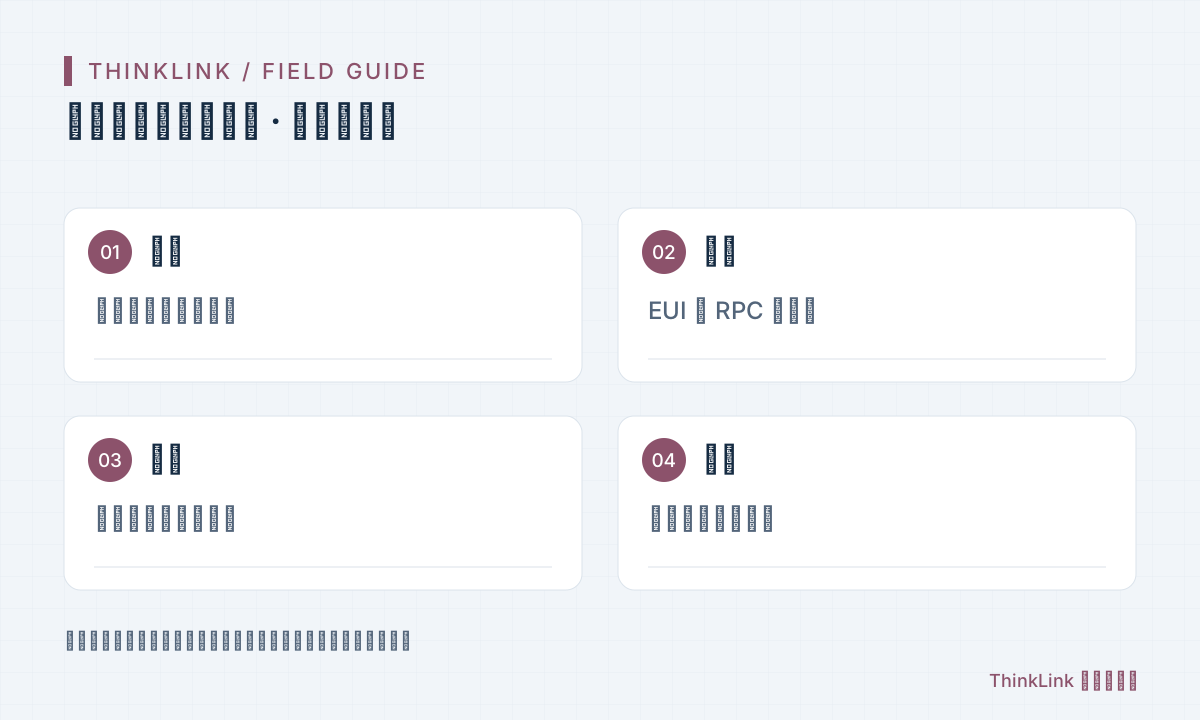
許可されたテスト機で同じ設定の即時実行を確認した後、実際の予定時刻を待ち、実行ログ、RPC ログ、端末の応答を確認します。即時実行の成功は制御経路の確認であり、時差や cron の正しさの証明ではありません。オンとオフの両方向を試し、無効化後に新しい予定実行が発生しないことも見ます。バッチの中断は送信済み指令の撤回ではないため、現場状態を確認してください。設備試験の時間帯と担当者を決め、予定外の本番運転を避けます。
- サーバー時差と六項目の式を確認する。
- 関連付けと双方の有効状態を確認する。
- 全引数と実際の予定実行を検証する。
- オン、オフ、停止、手動復帰を試す。
手動へ戻す方法を明確にする
時刻制御としきい値制御が共存する場合は、どちらが制御権を持つかを決めます。独立したルールが互いに状態を変更し続けないようにしてください。手動、自動、予定などのモードを使う設計でも、状態項目と切替処理の実装・検証が必要で、備考だけでは動きません。時差、関連付け、全引数、試験日時、端末結果、停止と復帰の手順を引き渡します。タイムアウト時は状態とログを読み、結果を確認してから再実行を判断し、即座に同じ指令を重ねないでください。
よくある質問
即時実行が成功すれば予定設定も正しいですか。
そうとは限りません。実際の予定時刻で時差、式、関連付けを検証します。
予定実行でもフォームの自動補完を使えますか。
依存できません。必要な全引数を端末実行に指定してください。
参考資料と関連情報
以下の公式資料に基づいて作成しています。図は方法の説明用です。正確なメニュー、項目、機能は対象バージョンの資料をご確認ください。リンク先は中国語です。