Практические руководства ThinkLink
Как спроектировать панель ThinkLink: сначала определите объекты и источники данных
Начните с задач, выполняемых операторами, организуйте расположения и поля, выберите простые или продвинутые дашборды и проверьте временные метки, единицы измерения и аномальные состояния.
Определите, что нужно пользователям, прежде чем выбирать диаграммы. Начните с ключевых устройств, явных единиц измерения и времени обновления. Суммы по нескольким устройствам требуют определенного объема расчета; размещение устройств на одном экране не является агрегацией данных.
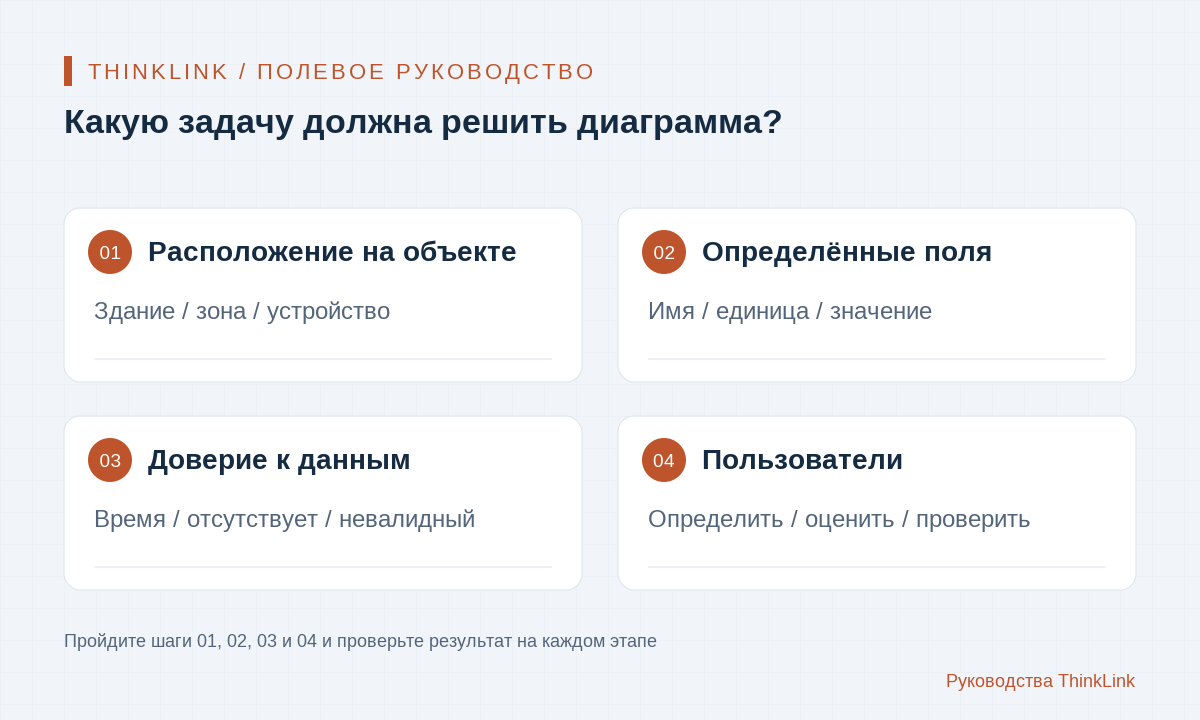
Каждому дашборду присваивать ясную задачу просмотра
Операторы должны знать, где возникла проблема и нужно ли им приезжать. Инженеры нуждаются в данных о происхождении и непрерывности. Разные роли требуют разных акцентов. Заполнение одной страницы всеми датчиками и графиками истории может скрыть самую полезную информацию.
Сформулируйте три вопроса. Например: в каком помещении обнаружена утечка, какой счётчик перестал передавать показания и как долго температура выходила за допустимые пределы? Для каждого вопроса определите источник данных и следующее действие оператора. Затем выберите способ отображения: карточку состояния, список или график.
Установите контекст расположения перед добавлением карточек устройств
Управление местоположениями ThinkLink организует пространства объектов, а настройка дашбордов выбирает устройства, модели и поля. Одинаково называйте названия местоположений, алиасы устройств и единицы измерения, чтобы пользователи могли сопоставлять показания с соответствующей зоной.
Для здания согласуйте структуру здания, этажей и помещений, затем привяжите устройства к конкретным местоположениям. Укажите правоустанавливающую информацию, если устройство обслуживает несколько зон. Физическое местоположение, ответственность за техническое обслуживание и статистическое группирование не обязаны совпадать; не требуйте, чтобы одно имя охватывало все три аспекта.
Проверьте простой дашборд перед использованием продвинутого дизайнерского инструмента
Документация различает простые и продвинутые дашборды. Простые дашборды создаются из устройств и полей и подходят для начальной проверки в режиме реального времени. Продвинутый дашборд — это отдельно установленный опциональный компонент с более широкими возможностями дизайна. Перед использованием функции проверьте установленные компоненты и версию.
Сначала проверяйте данные, затем внешний вид. Убедитесь, что каждая карточка правильно привязана к устройству и имеет правильные единицы измерения, и подтвердите, что сохранённый дашборд корректно открывается перед тем, как изменять столбцы, размеры и цвета. Просмотр, полноэкранный режим и сохранение — это отдельные операции.
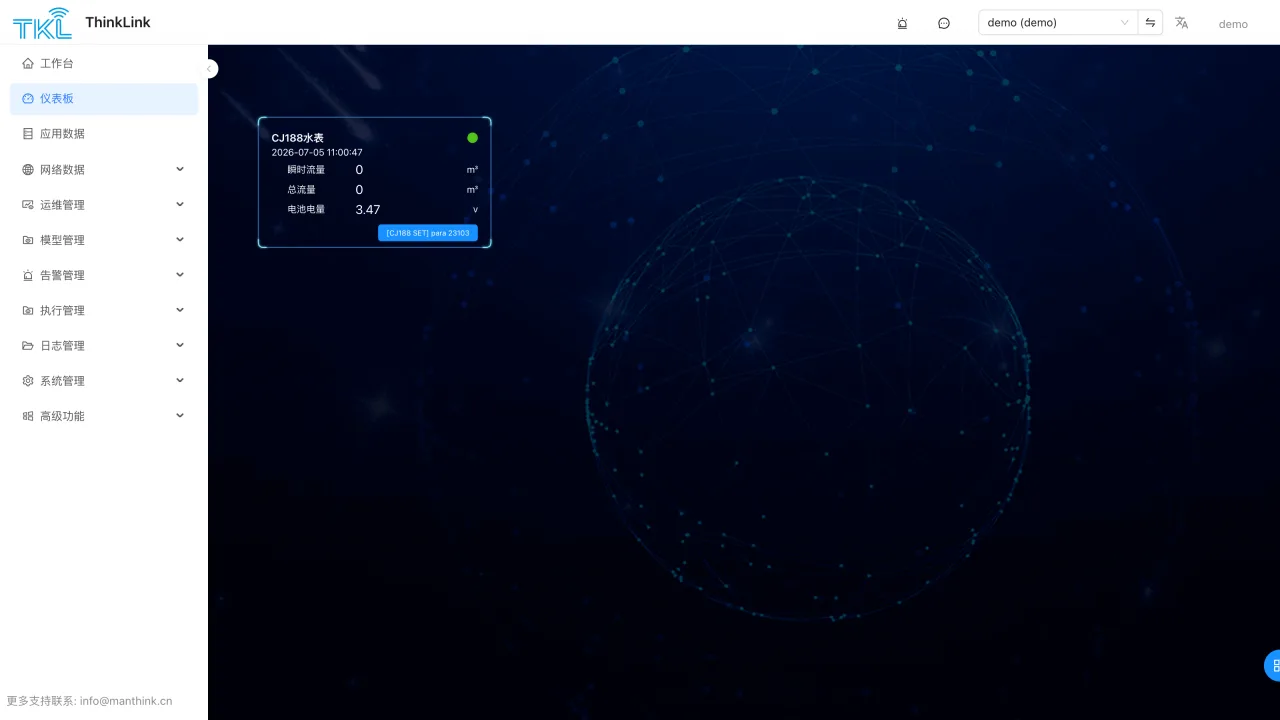
Показывать как значение, так и то, можно ли его доверять
Карточка, постоянно отображающая последнее корректное измерение, может скрыть сбой в передаче данных. Показывайте время обновления и различайте отсутствие данных, состояние «оффлайн», ошибки декодирования и реальные нулевые значения. Если компонент не может отображать эти состояния, завершите обработку данных и логику страницы перед использованием его результатов для операций.
Определите правила расчета. Кумулятивный объём воды не является ежедневным расходом; значения с разными единицами измерения не могут складываться. Замена устройств, сбросы счётчиков и пропущенные образцы могут изменять тренды. Укажите диапазон устройств, временной интервал и политику обработки пропущенных значений до проверки суммарных показателей по нескольким устройствам.
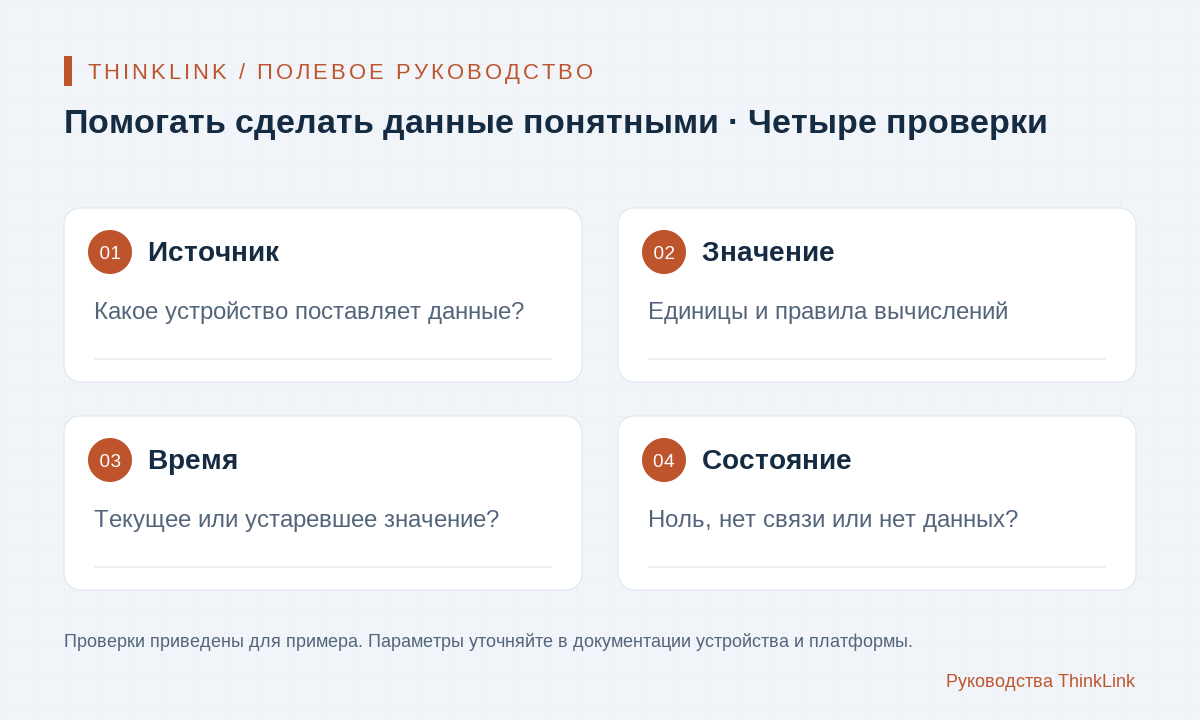
| Элемент | Вопрос для проверки |
|---|---|
| Источник | Какой прибор, модель и поле? |
| Единицы измерения | Моментальное значение, суммарная или интервальная статистика? |
| Время | Когда обновлялось и актуально ли оно? |
| Нормальное состояние | Отсутствуют ли данные и нули, различаются ли они? |
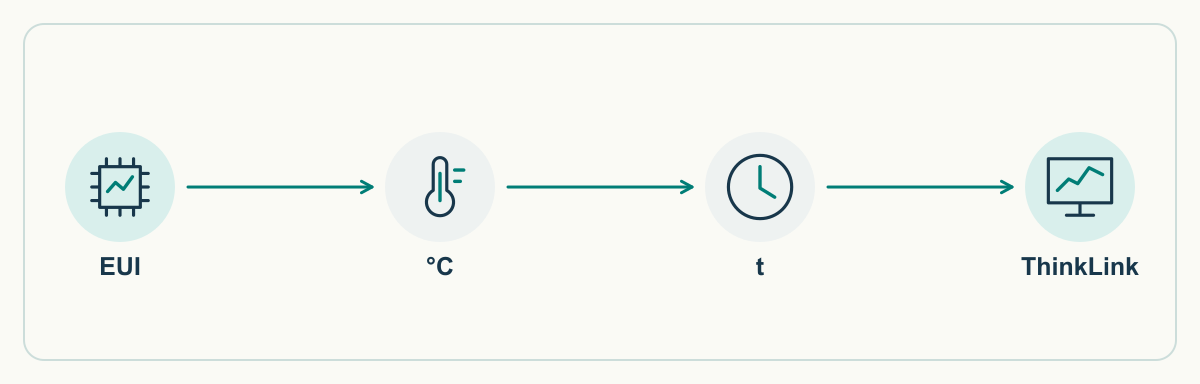
Принять дашборд через ежедневные рабочие процессы
Попросите реального пользователя найти участок, определить неисправное устройство и открыть его историю. Наблюдайте, понимает ли он поля, находит ли время обновления и знает ли, кого следует обратиться дальше. Это показывает пробелы в доставке, выходящие за рамки визуального оформления.
Проверяйте разрешения и обратную связь от устройств отдельно для кнопок RPC. Если включена публичная подделка, проверьте настройки видимости соответствующего компонента и исключите информацию о запрещённых устройствах. Сохраняйте ясные границы между просмотром и управлением, а также между внутренним и публичным использованием.
Частые вопросы
Отображение нескольких устройств на одном экране объединяет их в один актив?
Нет. Показ рядом определяет только расположение на экране. Для агрегирования задайте связи между данными и проверьте расчёты на контрольных примерах.
Установлен ли продвинутый дашборд по умолчанию?
Не обязательно. В документации описан отдельный опциональный компонент; проверьте установку и версию целевой платформы.