Praxisleitfäden
Geräte in ThinkLink importieren – Kennungen, Vorlagen und Änderungsumfang prüfen
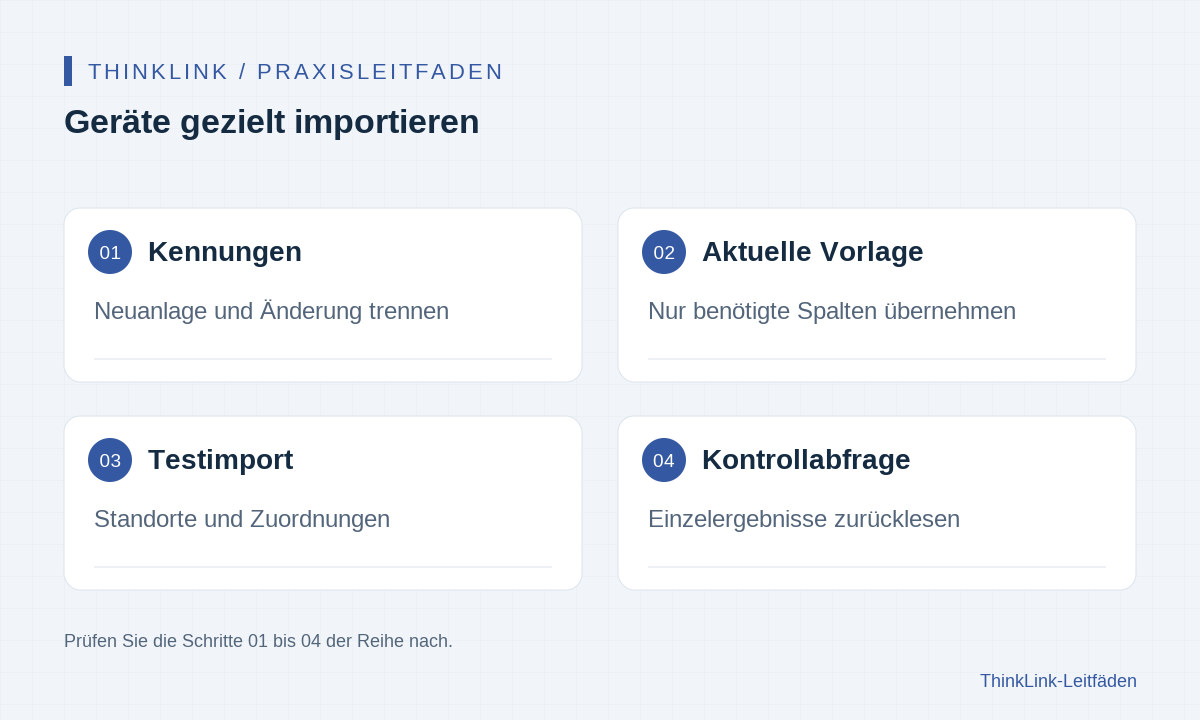
Unterscheiden Sie Neuanlage und Aktualisierung. Prüfen Sie Standortcodes und Vorlagen mit einem kleinen Testimport, bevor Sie größere Gerätebestände ändern.
Identifizieren Sie jedes Gerät über seine EUI. Verwenden Sie einen Export der aktuellen Version als Vorlage und behalten Sie bei Aktualisierungen nur die vorgesehenen Änderungsspalten. Prüfen Sie zunächst einige Geräte. Kontrollieren Sie das Zurücksetzen auf eine Vorlage in einem eigenen Schritt.
Neuanlage und Aktualisierung unterscheiden
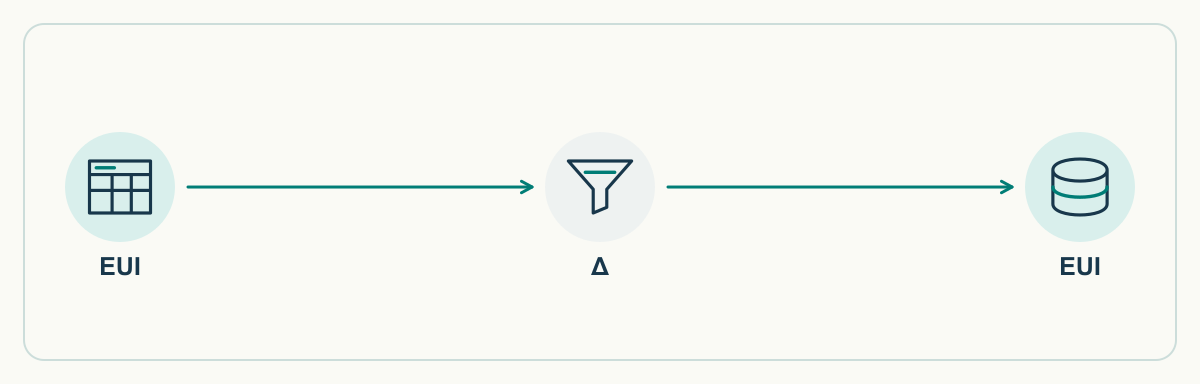
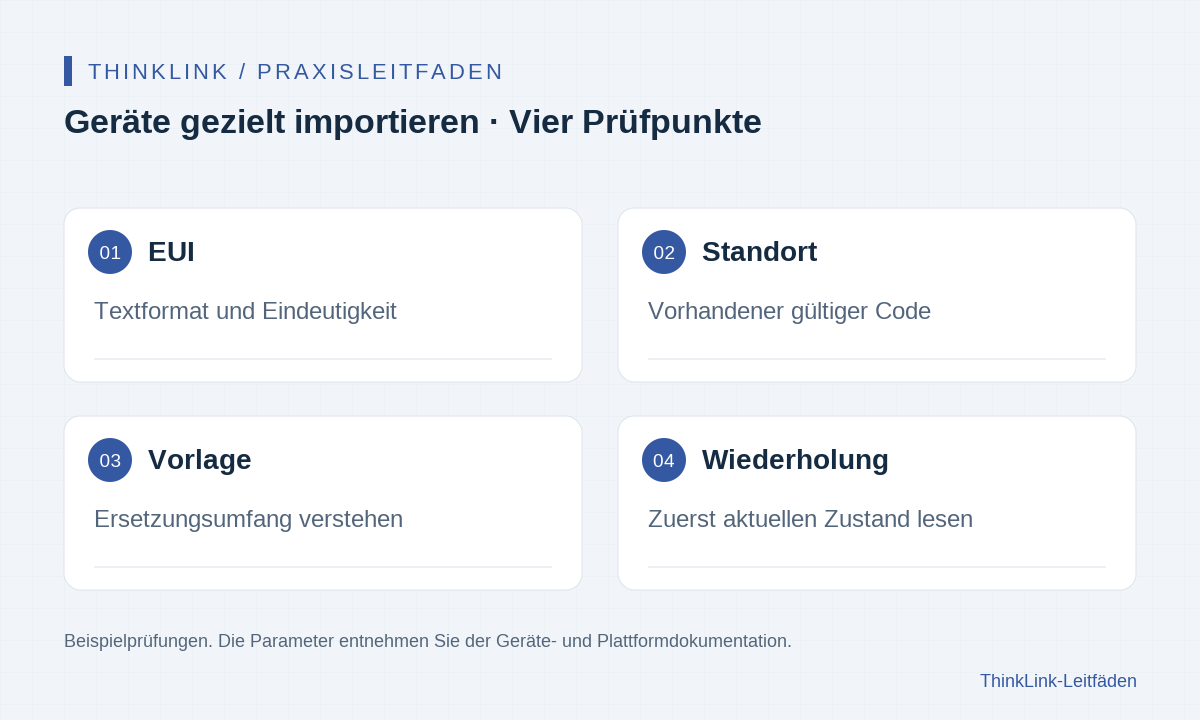
Import ist nicht nur Schöpfung. In der Dokumentation heißt es, dass ein vorhandenes EUI die Geräteparameter aktualisiert, während ein neues EUI einen Datensatz erstellt. Vergleichen Sie jede Identität zuerst mit der Zielorganisation. Namen bestimmen nicht die Identität. Listen Sie erwartete Kreationen, Updates und geänderte Felder auf und bewahren Sie EUI-Zellen als Text auf, um führende Nullen zu erhalten. Verwechseln Sie nicht Asset-Nummern oder Gateway-EUIs mit Geräte-EUIs. Eine endgültige Gesamtzählung kann nicht nachweisen, dass jede Zeile die beabsichtigte Behandlung erhalten hat.
Eine aktuelle Vorlage mit gezielter Spaltenauswahl verwenden
Exportieren Sie ein Beispiel aus der Zielversion, behalten Sie EUI und beabsichtigte Änderungen bei und entfernen Sie irrelevante Spalten. Gehen Sie nicht davon aus, dass viele leere Zellen "erhalten" bedeuten: ausgelassene Spalten, Leerzeichen und Standardwerte können je nach Feld unterschiedlich sein. Überprüfen Sie die dokumentierte Semantik mit Testaufzeichnungen. Behandeln Sie Dateien, die LoRaWAN-Schlüssel als Anmeldeinformationen enthalten. Geräteeinträge und LoRaWAN-Profile sind separate Objekte, so dass der Import von Verwaltungseinträgen nicht beweist, dass die Netzwerkauthentifizierung bereit ist.
Standorte und Vorlagen vorab prüfen
Der location_code eines Geräts muss auf einen vorhandenen Standort verweisen. Bei einem unbekannten Code kann der Import fortfahren und das Standortfeld leer lassen. Prüfen Sie in der gewählten Vorlage Modell, RPC, Attribute und Weiterleitungsregeln. Das Zurücksetzen auf eine Vorlage ersetzt ganze Konfigurationsgruppen. Eine alte Vorlage ohne Weiterleitungsregeln kann die Weiterleitung wieder vollständig deaktivieren. Testen Sie ein bereits eingerichtetes Gerät und einen neuen Datensatz und lesen Sie vor dem Serienimport Zuordnungen und Betriebsparameter zurück.
Kleine Gruppen importieren und das Ergebnis zurücklesen
Gruppieren Sie Geräte nach Modell- oder Konfigurationsunterschieden und validieren Sie zuerst eine kleine Stichprobe. Ziel-EUI, aktuelle Werte und Sollwerte vor der Einreichung aufzeichnen. Lesen Sie dann Details oder unterstützte APIs erneut, um Identität, Standort, Modell und geänderte Felder zu überprüfen. Überprüfen Sie nach einer Auszeit den aktuellen Zustand und importieren Sie das Feedback, bevor Sie es erneut versuchen; das erneute Senden kann erfolgreiche Zeilen erneut überschreiben. Die Check-field-Semantik der Bulk-Parameter-Editierung ist von der Tabellenkalkulationsspalten-Semantik getrennt und darf nicht als austauschbar angenommen werden.
- Klassifizieren Sie die Erstellung und Aktualisierungen durch EUI.
- Entfernen Sie nicht verwandte Spalten und prüfen Sie die Vorlage.
- Testen Sie sowohl Erstellungs- als auch Aktualisierungsfälle.
- Lesen Sie zurück, bevor Sie Fehler oder spätere Batches behandeln.
Ein Änderungsprotokoll übergeben
Behalten Sie den Batchnamen, die Ausführungszeit, die Vorlagenversion, die Ergebnisse pro Datensatz und die Readback-Ergebnisse. Exporte können helfen, die Konfiguration wiederherzustellen, sind jedoch keine vollständigen Backups von Historie, Beziehungen und Anmeldeinformationen. Überprüfen Sie bei Namens- oder Standortänderungen die Konfiguration und den Abfrageumfang; bei Modelländerungen auch einen echten analysierten Bericht. Wenn eine unerwartete Überschreibung auftritt, stoppen Sie spätere Batches und vergleichen Sie aktuelle Werte, bevor Sie die vereinbarte Wiederherstellung anwenden. Ein Objekt-Level-Record ist nützlicher als ein Erfolgs-Screenshot.
Häufige Fragen
Erzeugt der Import einer vorhandenen EUI ein zweites Gerät?
Die aktuelle Dokumentation beschreibt eine Aktualisierung. Prüfen Sie zuvor Kennung und Umfang der zu ändernden Felder.
Eignet sich das Zurücksetzen auf eine Vorlage für die Serienänderung eines einzelnen Felds?
Beim Zurücksetzen werden mehrere Konfigurationsgruppen ersetzt. Wählen Sie eine Operation, deren Umfang zur beabsichtigten Änderung passt.