Практические руководства ThinkLink
TLS и HTTPS при локальном развёртывании ThinkLink: порты tkl-tls, замена сертификата и проверка
Используйте tkl-tls в развертываниях Docker для включения HTTPS, WSS и MQTTS, при этом учитывайте режимы настройки и сохранения, безопасность отката и проверки клиентов.
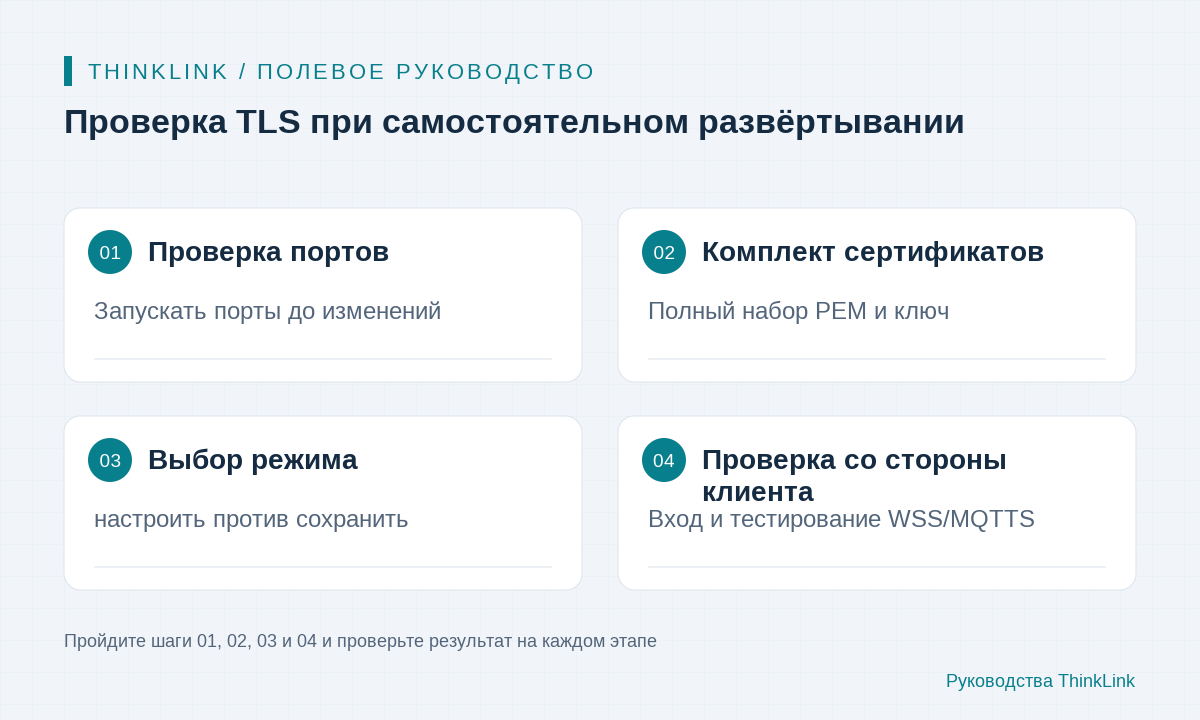
На узле ThinkLink с Docker сначала выполните команду проверки sudo ./tkl-tls ports. Она показывает прослушиваемые порты и их сопоставление без изменения конфигурации. Затем примените полную цепочку сертификатов PEM для вашего домена и соответствующий незашифрованный ключ. Локальные пробы проверяют готовность протоколов. Из сети реального клиента отдельно проверьте вход по HTTPS, аутентификацию по WSS/MQTTS и доверие к сертификату.
Знайте, что управляется tkl-tls и что находится за его пределами
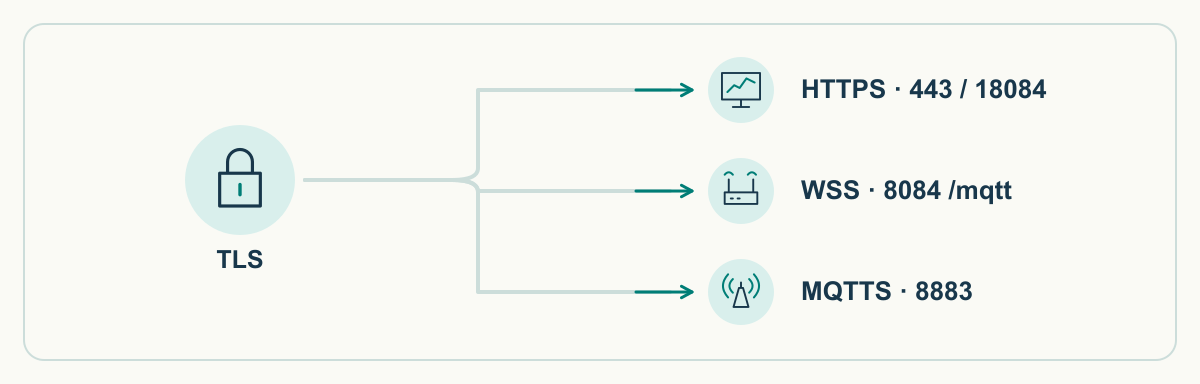
В Docker-ориентированных развертываниях ThinkLink tkl-tls настраивает зашифрованные конечные точки между ThinkLink и EMQX. По умолчанию используется один полный цепной сертификат PEM и соответствующий нешифрованный приватный ключ, охватывающий один домен, для четырёх зашифрованных портов: HTTPS ThinkLink (443), HTTPS управления EMQX (18084), WSS устройств (8084 на /mqtt) и MQTTS устройств (8883). Порт 18083 остаётся в виде обычного HTTP-управления, а порты 1883 и 8083 сохраняют существующие правила сайта.
Определите границы до начала окна технического обслуживания. tkl-tls никогда не выдаёт или автоматически обновляет сертификаты, не изменяет группы безопасности в облаке, не настраивает файрволы хоста, не редактирует DNS-записи и не устанавливает привязки к локальной машине. Параметр --ca-file подтверждает приватный корневой сертификат для самого инструмента, не устанавливая доверие в браузерах или на устройствах в поле. Первое применение, обновление сертификата и откат кратко пересоздают контейнеры ThinkLink и EMQX.
Основные команды tkl-tls и режимы configure и preserve
Запустите read-only sudo ./tkl-tls ports даже до подготовки сертификатов, чтобы проанализировать слушателей в контейнере, отображение хоста Docker и локальную TCP-доступность по всем семи портам (443, 18083, 18084, 8084, 8883, 1883 и 8083). Оно не пересоздаёт контейнеры и не записывает каталоги состояния, что делает его идеальным для обнаружения конфликтов портов на ранней стадии.
Для EMQX WSS (8084) и MQTTS (8883) выберите намеренно между режимом configure (по умолчанию) и режимом preserve. В режиме configure tkl-tls записывает настройки emqx.conf, которые переопределяют изменения в интерфейсе EMQX Web UI при перезапуске, поэтому все последующие обновления сертификатов будут проходить через tkl-tls. В режиме preserve при первом настройке сохраняются существующие настройки слушателя EMQX Web, а tkl-tls заполняет отсутствующие отображения в Docker и выполняет проверку.
| Команда или режим | Поведение | Когда применять | Ограничение ключа |
|---|---|---|---|
| tkl-tls ports / check | проверка портов 7 портов только для чтения; проверка подтверждает сертификаты и кандидаты | Проверка перед изменением: привязки портов, цепочка и совпадение ключей | ports пропускает проверку публичных/TLS; проверяйте, что контейнеры временные |
| настройка (по умолчанию) | Программное обеспечение управляет сертификатами HTTPS, WSS 8084 (/mqtt) и MQTTS 8883 | Стандартные развертывания, требующие одностадийного обновления | Не редактируйте сертификаты WSS/MQTTS в интерфейсе EMQX Web UI; перезапуск отменяет изменения |
| preserve (первое наboarding) | Сохраняет существующую в контейнере конфигурацию WSS/MQTTS, добавляет отображения | Сайты, сохраняющие существующее управление Web-слушателем EMQX | Переключение с режима configure на режим preserve требует сначала откатки |
| применить обновление / откат | Применяет новый сертификат или восстанавливает предыдущую конфигурацию, одновременно пересоздавая службы | Планированное обновление сертификата или восстановление из плохой настройки | Сохраняет объёмыPersisted данных; никогда не удаляйте объёмы для отладки TLS |
Избегайте предупреждений браузера, конфликтов портов и ошибок, связанных с несколькими доменами
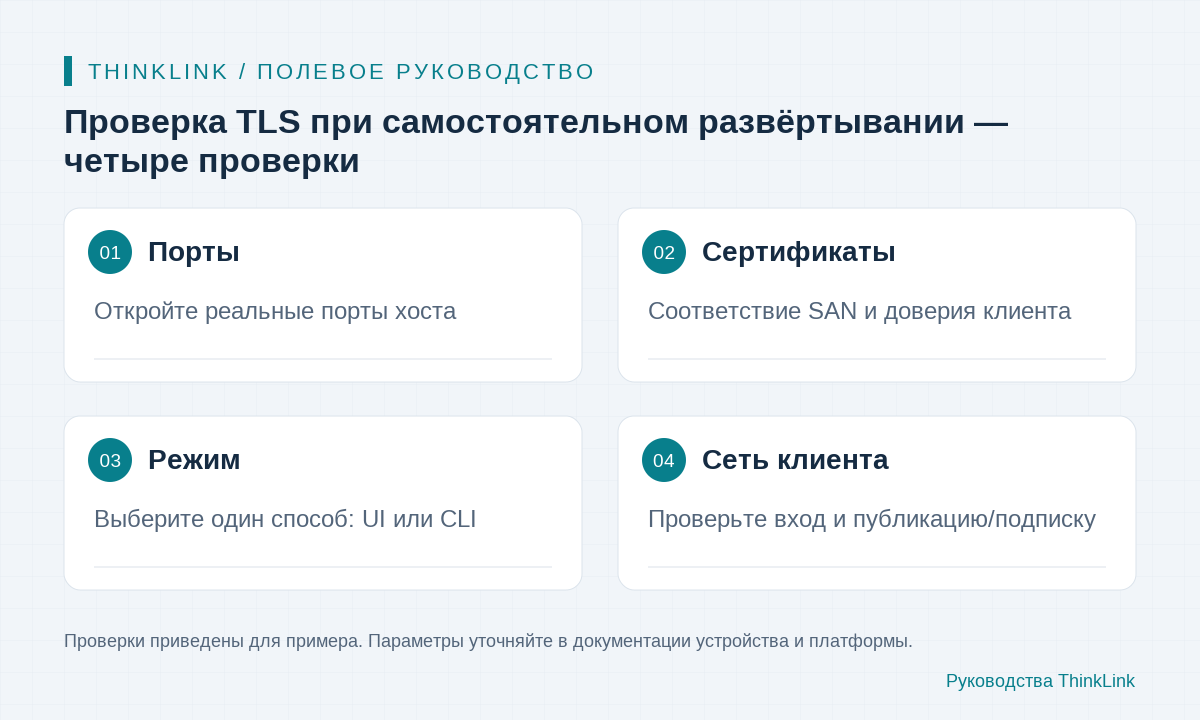
Не включайте обход предупреждения браузера в рабочую инструкцию. Если сертификаты выпущены для доменов, подключайтесь по доменному имени. Номер порта не влияет на сопоставление имени, но каждое используемое имя хоста должно присутствовать в SAN сертификата. Если у EMQX свой домен, укажите --emqx-domain вместе с файлами --emqx-cert и --emqx-key. Для общедоступных клиентов используйте сертификат общепризнанного CA. В управляемой внутренней сети можно установить собственный корневой CA в хранилище доверия клиентских устройств.
Пять управляющих портов хоста (443, 18084, 18083, 8084 и 8883) должны быть взаимно различными и свободными от конфликтов. При настройке портов хоста откройте реальные порты хоста, а не порты контейнера, в брандмауэрах и группах безопасности. При проверке слушателей EMQX в интерфейсе отображения обратите внимание на строку wss 8084, а не на ssl 8883 для WSS, и никогда не считайте отсутствие ошибки ключа TLS состоянием сохранения.
Отделите локальные проверки статуса от принятия клиентом сети
Запуск sudo ./tkl-tls status проверяет соответствие, сертификаты HTTP, HTTPS, обмены WSS, TLS для MQTTS и MQTT 3.1.1 CONNACK. Понимание ограничений: проверки MQTTS используют временный чистый сессионный режим без учетных данных или опубликованных сообщений, поэтому коды 4 или 5 свидетельствуют о достоверности протокола, а не об эффективной аутентификации устройства. Проба не содержит клиентского сертификата, поэтому не проверяет взаимный TLS (mTLS) и никогда не ослабляет mTLS для прохождения.
Локальное подключение никогда не гарантирует внешнюю доставку. После применения TLS протестируйте с другой машины на реальной клиентской сети с использованием реального домена: убедитесь в работе ThinkLink HTTPS-авторизации, EMQX management HTTPS-авторизации (18084), живого WSS (8084/mqtt) и MQTTS (8883), а также в корректности авторизации, подписки, публикации и поведения переподключения.
- Запустите sudo ./tkl-tls ports, чтобы проанализировать все 7 портов на наличие слушателей, отображений в Docker и конфликтов перед техническим обслуживанием.
- Проверьте полную цепочку PEM, SAN-сведения, даты действия и нешифрованный соответствующий ключ, и выберите конфигурацию или сохранение.
- Запустите tkl-tls apply, затем выполните local status, подтвердив, что контейнеры перезапущены без потерь данных.
- Тест с внешнего клиента с использованием реального домена: вход по HTTPS через ThinkLink, вход по порту 18084 через EMQX, передача сообщений по WSS/MQTTS.
Обновление сертификата, безопасный откат и уход за каталогом состояния
При замене сертификата повторите команду sudo ./tkl-tls apply --cert <NEW_CHAIN> --key <NEW_KEY>. Сохранённые домены, порты и режим управления будут использованы снова. Если ранее применялись --ca-file или пара --emqx-cert и --emqx-key, укажите их повторно. Если обновление сорвалось или нарушило работу клиентов, выполните sudo ./tkl-tls rollback. Будут восстановлены прежние сопоставления и настройки с сохранением постоянных томов приложения и базы данных.
Обеспечьте защиту каталога состояния tkl-tls в период передачи — никогда его не удаляйте и никогда не публикуйте верbatim. Запишите даты истечения сроков действия сертификатов, порты хоста и внешние правила фильтрации, чтобы последующие обновления завершились гладко в течение короткого технического окна.
Частые вопросы
Почему изменения сертификата WSS в интерфейсе EMQX откатились после перезапуска контейнера?
В режиме конфигурации по умолчанию поля emqx.conf, записанные tkl-tls, переопределяют изменения в Web UI при перезапуске. Обновляйте сертификаты через tkl-tls apply или используйте режим preserve при первоначальной настройке.
Почему порт 18083 по-прежнему работает как обычный HTTP, несмотря на включение TLS?
Порт 18083 сохраняет оригинальный HTTP-слушатель для управления при существующих правилах доступа, а порт 18084 обеспечивает зашифрованный HTTPS-слушатель для EMQX.
Если статус tkl-tls передаётся на сервер, мне всё ещё нужно проводить внешние тесты на клиенте?
Да. Локальная проверка не охватывает DNS, облачные группы безопасности, межсетевой экран узла, доверие клиента к CA и реальный обмен с аутентификацией по WSS/MQTTS.