Praxisleitfäden
Keine Gerätedaten in ThinkLink? Den Uplink vom Gateway über NS und AS bis zum Messwert verfolgen
Gateway-Status, NS-Rohframes, entschlüsselte AS-Meldungen und Modelltelemetrie zeigen, an welcher Stelle die Daten des ersten LoRaWAN-Geräts fehlen.
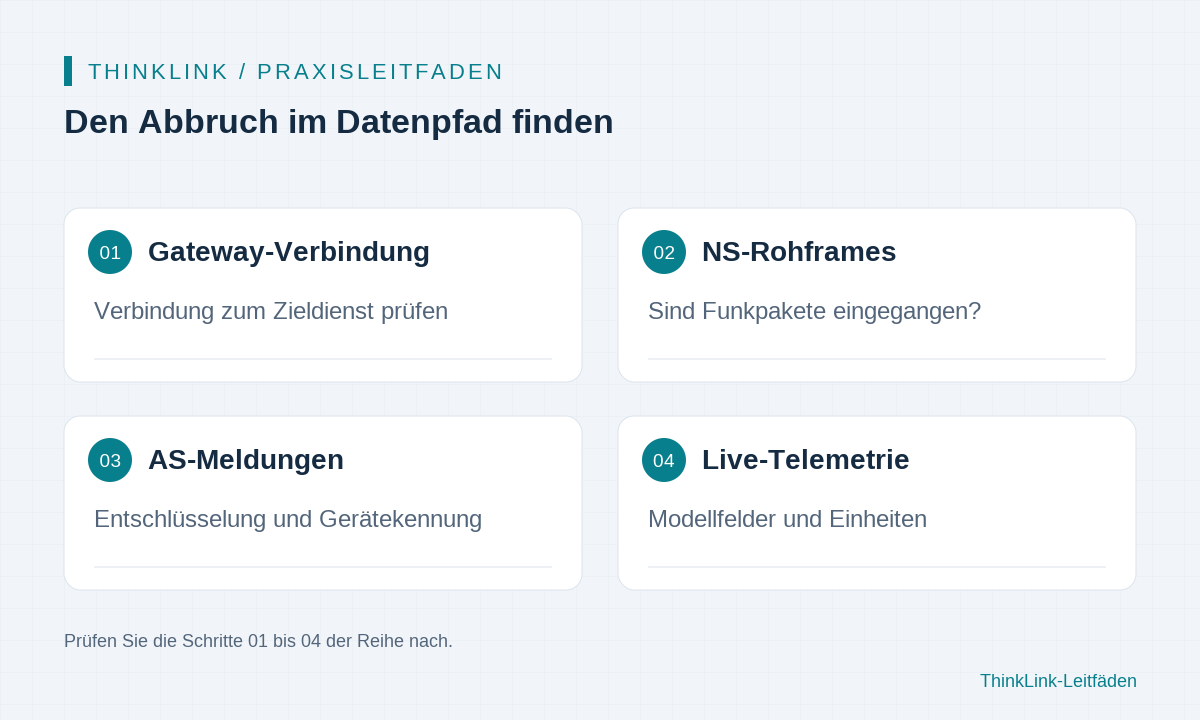
Suchen Sie auf dem Weg eines Uplinks den letzten Schritt, für den ein Beleg vorliegt. Ein als online angezeigtes Gateway bestätigt zunächst seine Verbindung. Prüfen Sie anschließend, ob der Netzwerkserver (NS) den Frame erfasst hat, der Anwendungsserver (AS) eine verwertbare Meldung ausgibt und das Gerätemodell den erwarteten Messwert liefert. Ändern Sie jeweils nur die nachweislich fehlerhafte Stelle.
Mit einem Gerät beginnen, dessen Messwerte überprüfbar sind
Verwenden Sie ein Gerät mit vollständiger Protokolldokumentation und bekannten Einstellungen. Wählen Sie eine Messung aus, die Sie unabhängig überprüfen können, z. B. die Temperatur mit einem Referenzinstrument. Dadurch werden fehlende Daten von falsch interpretierten Werten getrennt.
Notieren Sie das Modell, den Regions- und Frequenzplan, die Aktivierungsmethode, das Berichtsintervall, das Firmware- und das Gerätemodell. Überprüfen Sie die Tasten an einem kontrollierten Ort, niemals in öffentlichen Screenshots oder Artikeln. Ein erkennbarer Testname hilft, einen Bericht über Datenseiten hinweg zu korrelieren.
Was die vier Prüfpunkte jeweils belegen
ThinkLink präsentiert Netzwerknachrichten getrennt von Geschäftsdaten. Befolgen Sie diese Überprüfungen für Geräte, die mit dem nativen LoRaWAN-Netzwerkdienst verbunden sind. Prüfen Sie für die MQTT-Brücke eines externen Netzwerkservers zuerst die Quellnachrichten und den AS-Eingang; externer Datenverkehr muss nicht in der lokalen NS-Ansicht erscheinen.
| Kontrollpunkt | Was sie festlegt | Was sie nicht festlegt |
|---|---|---|
| Gateway-Status | Anbindung an den Zieldienst | Das Gerät hat sich angeschlossen oder berichtet |
| NS-Daten | Raw Frames zwischen Gateway und Netzwerkdienst | Erfolgreiche Payload-Entschlüsselung und Decodierung |
| AS-Daten | Entschlüsselte, strukturierte Anwendungsnachrichten | Korrekte Geschäftsfelder aus dem Gerätemodell |
| Live-Daten | Das Modell produzierte sichtbare Telemetrie | Korrekte Einheiten, Bereiche und alle Feldwerte |
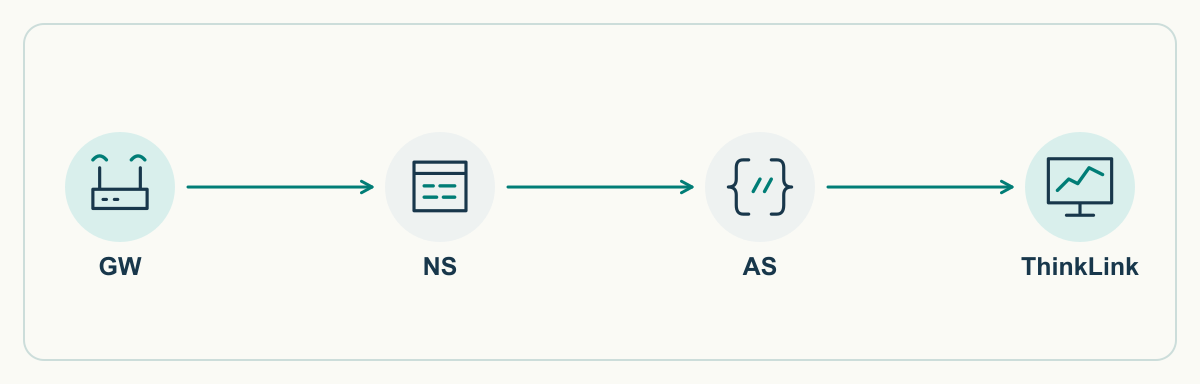
Den Fehler nach dem letzten belegten Schritt suchen
Überprüfen Sie die Zielplattform des Gateways und bestätigen Sie dann die Geräte-Uplinks. Verwenden Sie für ein Reset- oder Beitrittsgerät DevEUI wie dokumentiert, um Beitrittsnachrichten zu finden. Normale Daten nach der Aktivierung erfordern die Aufmerksamkeit auf DevAddr und Abfragefilter. Der falsche Bezeichner kann vorhandene Datensätze verbergen.
Wenn NS über Frames verfügt, AS jedoch über keine verwendbare Nachricht verfügt, prüfen Sie Geräteaufzeichnungen, Aktivierungs- und Abgleichschlüssel. Wenn AS eine Nutzlast hat, aber Live-Daten leer sind, prüfen Sie die Modellbindung, Portverzweigungen und den Decoderausgang. Base64 stellt Bytes dar; eine Base64-Nutzlast in AS bedeutet nicht, dass die LoRaWAN-Entschlüsselung unvollendet ist.
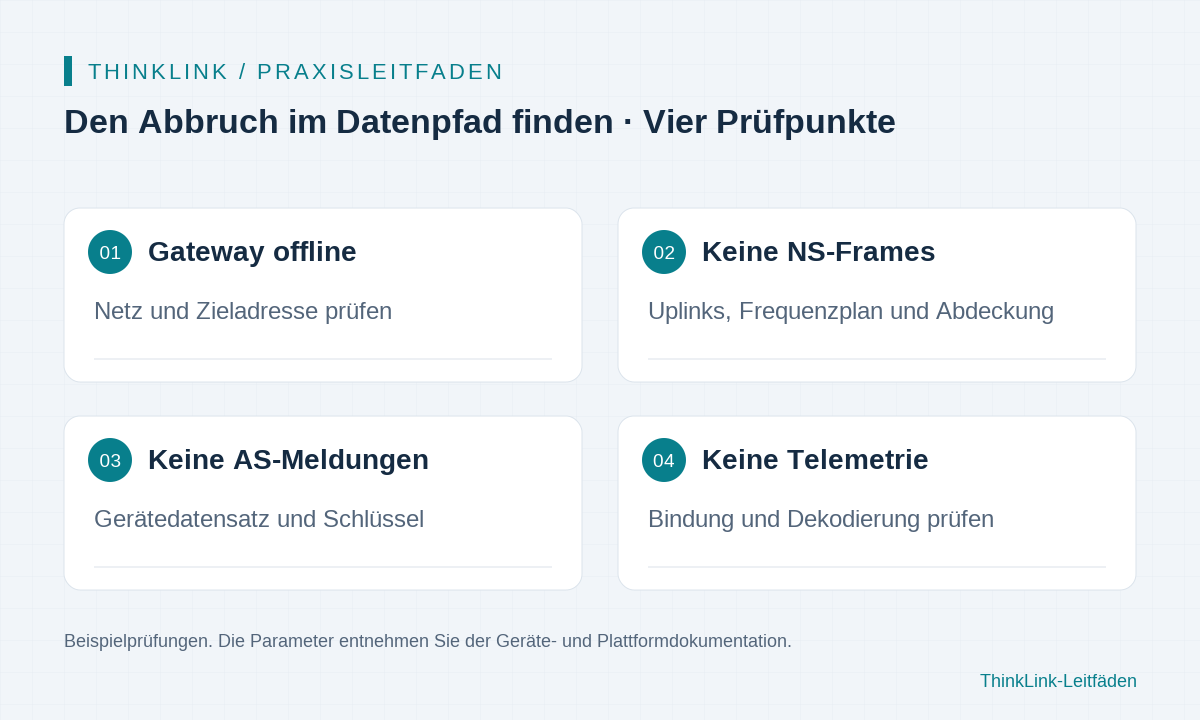
Ein und dieselbe Meldung in allen Protokollen verfolgen
Verwenden Sie ein kurzes, festes Zeitfenster. Gateway-Empfangszeit, Berichtssequenz und AS-Anwendungsanschluss aufzeichnen. Testen Sie diese Nutzlast im Modell und vergleichen Sie dann Zeitstempel und Felder mit Live-Daten. Die Nutzlast von gestern und das heutige Modell können zu einer nicht reproduzierbaren Schlussfolgerung führen.
Wenn möglich, lösen Sie eine bekannte physikalische Änderung aus und notieren Sie die Zeit. Andernfalls warten Sie auf das konfigurierte Berichtsintervall, anstatt das Gerät wiederholt zurückzusetzen. Führen Sie eine Aufzeichnung jeder Parameteränderung, damit ihre Wirkung erklärbar ist.
Das erste Gerät abnehmen, bevor seine Konfiguration übernommen wird
Überprüfen Sie Kontinuität, Korrektheit und Wartbarkeit: Meldet sich das Gerät im Zeitplan, stimmen Einheiten und Felder mit dem Standort überein, und kann ein Bediener einen Ausfall feststellen und die Modellversion identifizieren?
Erst dann werden anwendbare Modelle und Datensätze wiederverwendet. Ähnliches Aussehen oder Modellnamen garantieren keine identischen Protokolle. Bewahren Sie neue Testmuster für verschiedene Firmware-, Portdefinitionen oder Sensoroptionen auf.
- Speichern Sie einen gültigen Bericht und seine erwarteten Werte.
- Überprüfen Sie Live-Daten und historische Abfragen.
- Überprüfen Sie, wie abnormale oder fehlende Daten angezeigt werden.
- Notieren Sie den Fehlerbehebungspfad, die Modellversion und den Eigentümer.
Häufige Fragen
Warum fehlt die Temperatur, obwohl das Gateway online ist?
Zwischen Gateway-Verbindung und Temperaturanzeige liegen Netzanmeldung, Entschlüsselung und Dekodierung. Prüfen Sie NS, AS und Live-Daten in dieser Reihenfolge, bevor Sie Einstellungen ändern.
Brauche ich noch ein Gerätemodell, wenn im AS bereits Daten vorliegen?
In der Regel ja. Die Nutzlast muss nach dem Geräteprotokoll in benannte Felder mit Einheiten übersetzt werden. Das Gerätemodell übernimmt diesen Schritt für die weitere Verarbeitung.